
01
Introducción
Toda obra tiene dos caras que funcionan como un espejo. De un lado registrás lo que le vendiste al cliente y vas certificando el avance para cobrarlo. Del otro, lo que te sale hacerlo —el contratista y los materiales— y vas pagando. La diferencia entre las dos es tu beneficio, y lo calculamos nosotros.
Cómo se organiza una obra
En tres niveles. La tarea —que en la app aparece como sub-rubro— es donde vive todo: su contrato, su avance, su costo, sus gastos y su margen.
Nivel 1
Obra
El proyecto completo, con su contrato total, su cronograma y su cartera de cobros y pagos.
Nivel 2
Rubro
Un agrupador de tareas afines. Por ejemplo, Estructura o Terminaciones.
Nivel 3
Tarea / Sub-rubro
La unidad de trabajo: Losa de techo. Acá cargás avance, costos y gastos, y certificás.
02
Antes de empezar
Para que le saques provecho desde el día uno, conviene tener listo:
- Al menos un proyecto o caja en la empresa: es donde se registran los ingresos y los egresos.
- Tus proveedores cargados. No es obligatorio, pero te ahorra tipear: aparecen solos al asignar contratos y armar planes de pago.
- El presupuesto de la obra. Puede ser un presupuesto profesional ya cargado, o directamente tu planilla en Excel, PDF o fotos: la subís y armamos la obra sola.
- Tus categorías y subcategorías configuradas. Tampoco es obligatorio, pero si están, al importar reconocemos a qué categoría va cada tarea y después el bot puede imputar los gastos solo.
- El permiso VER_PLANES_PAGO activado para quien tenga que ver la hoja general de pagos.
Cómo activamos el permisoEntrá a Configuración general de la empresa → Acciones y tildá VER_PLANES_PAGO. Sin eso, el ítem “Planes de pago” no aparece en el menú.
Nada de esto te frenaPodés crear la obra igual y completar lo que falte después: dentro de la obra te vamos mostrando qué le falta y cómo resolverlo, con herramientas para cargar de a muchas tareas juntas. Lo vemos en Completar la obra.
03
Mapa del módulo
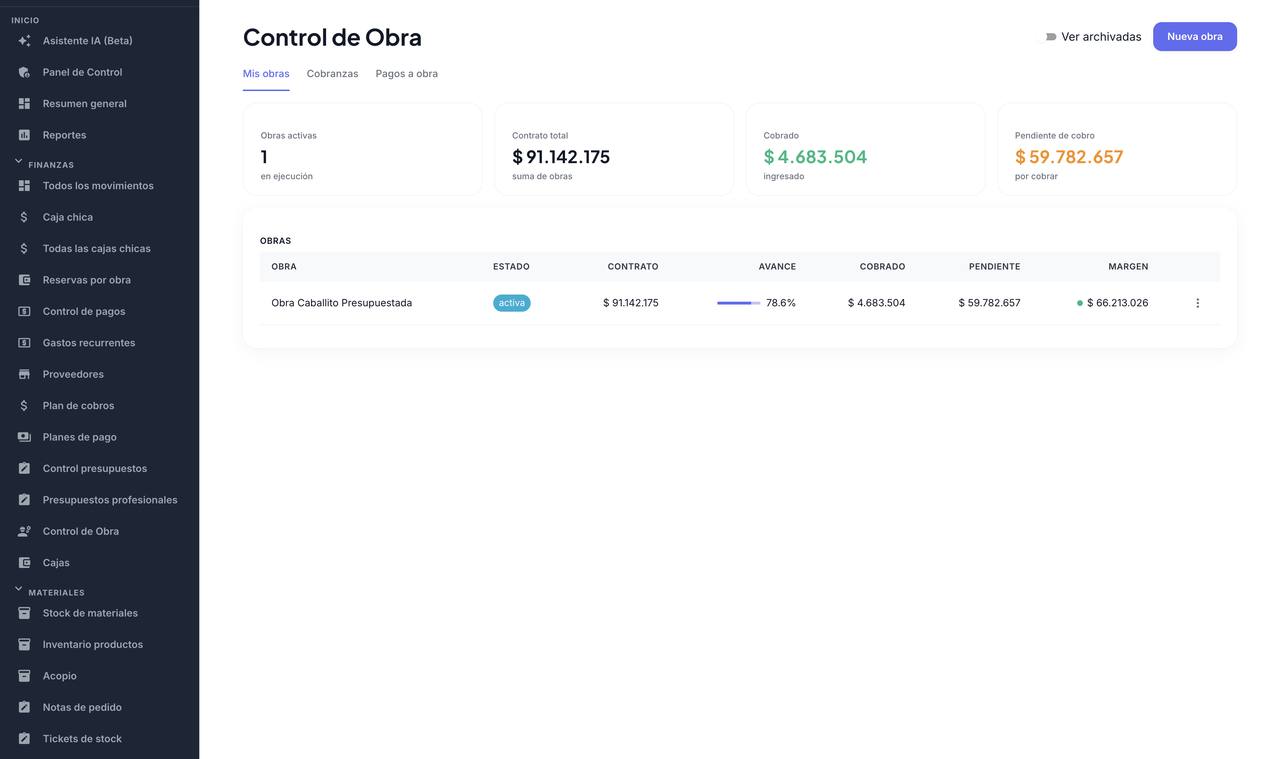
El listado de obras es la puerta de entrada: te muestra los números de toda tu cartera —obras activas, contrato total, cobrado y pendiente— el botón para crear una obra y un switch para ver las archivadas.
Dentro de cada obra hay siete vistas. Tocá cada una para ver qué resuelve:
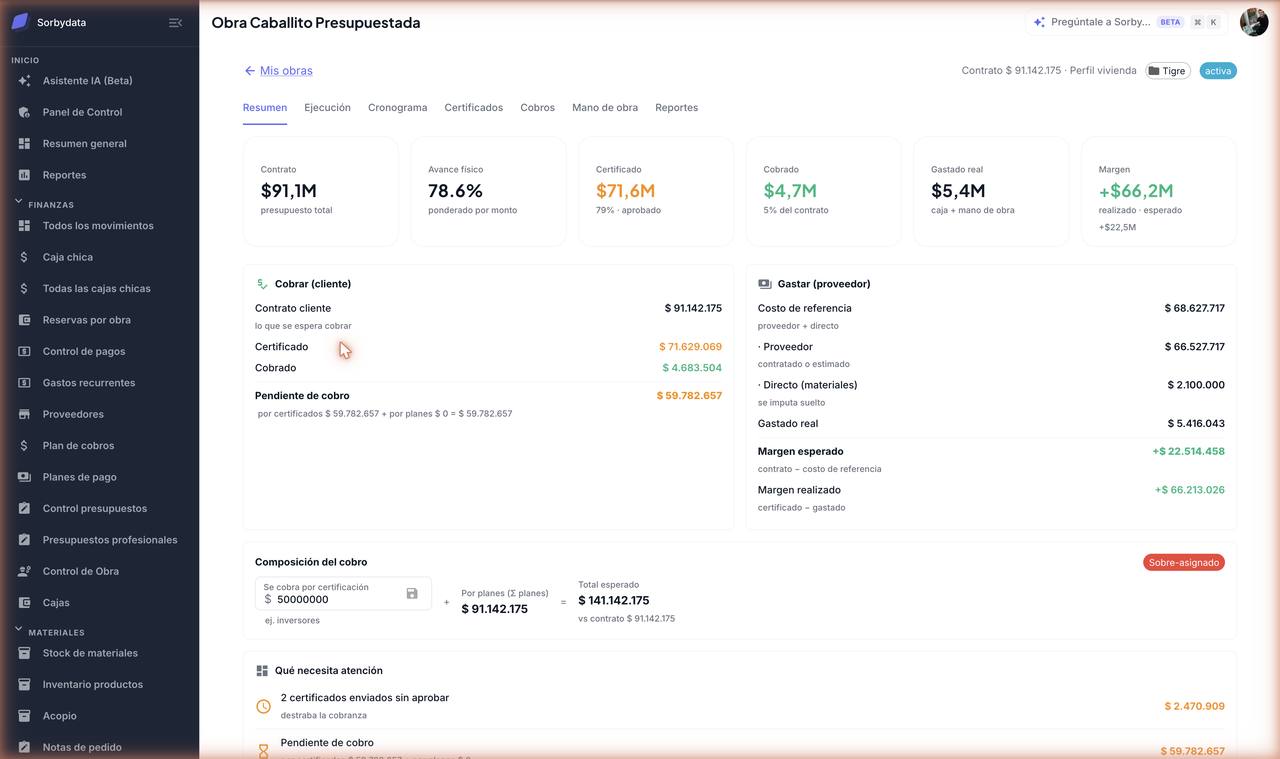
Resumen · la foto de la obra
Vas a ver los dos lados enfrentados: lo que cobrás —contrato, certificado y cobrado— y lo que gastás —costo de referencia desglosado en proveedor y directo, gastado real y márgenes.
También la composición del cobro: cuánto esperás cobrar por certificación y cuánto por planes, con una señal de cobertura y las alertas de la obra.
Y la curva de la obra, que cruza lo que planificaste con lo que pasó: el avance proyectado por el cronograma contra lo que llevás certificado y cobrado. Es la forma más rápida de ver si vas adelante o atrás sin comparar planillas.
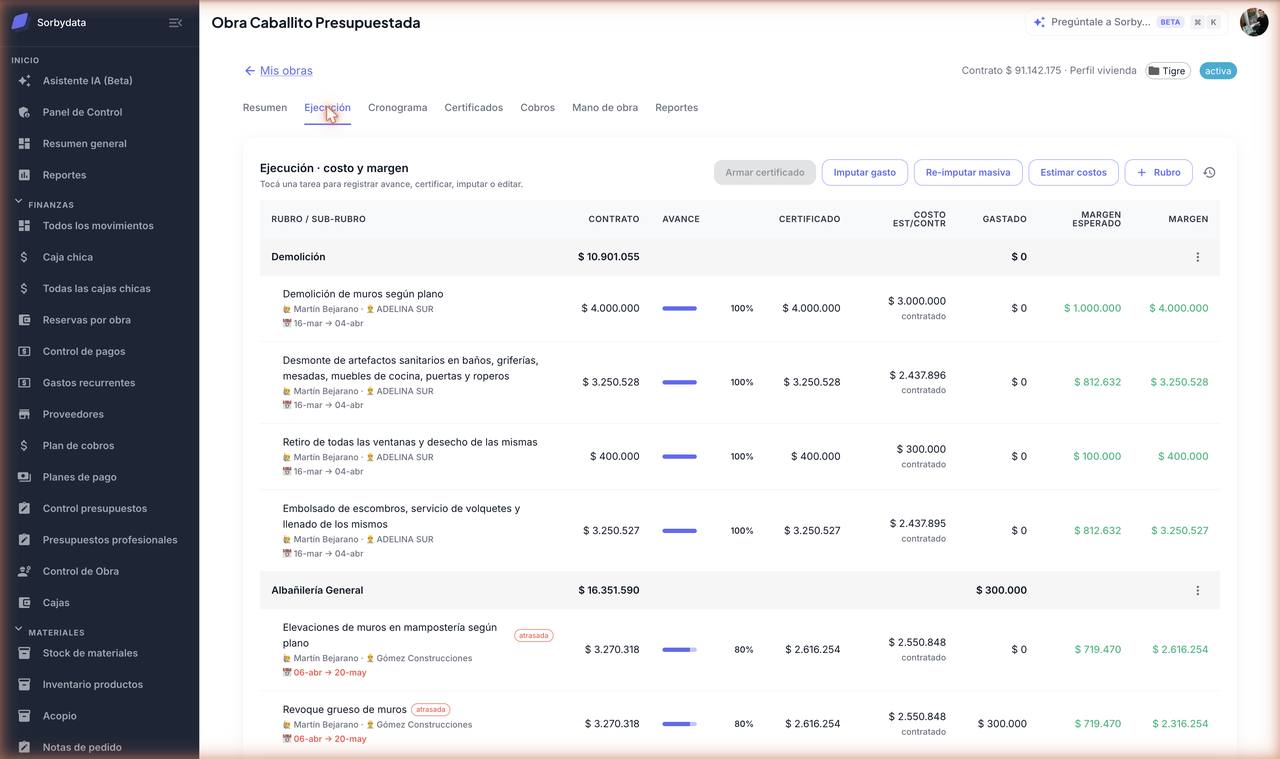
Ejecución · el corazón
La grilla con contrato, avance, certificado, costo, gastado y margen de cada tarea. Desde acá registrás avance, cargás costos, imputás gastos y armás certificados.
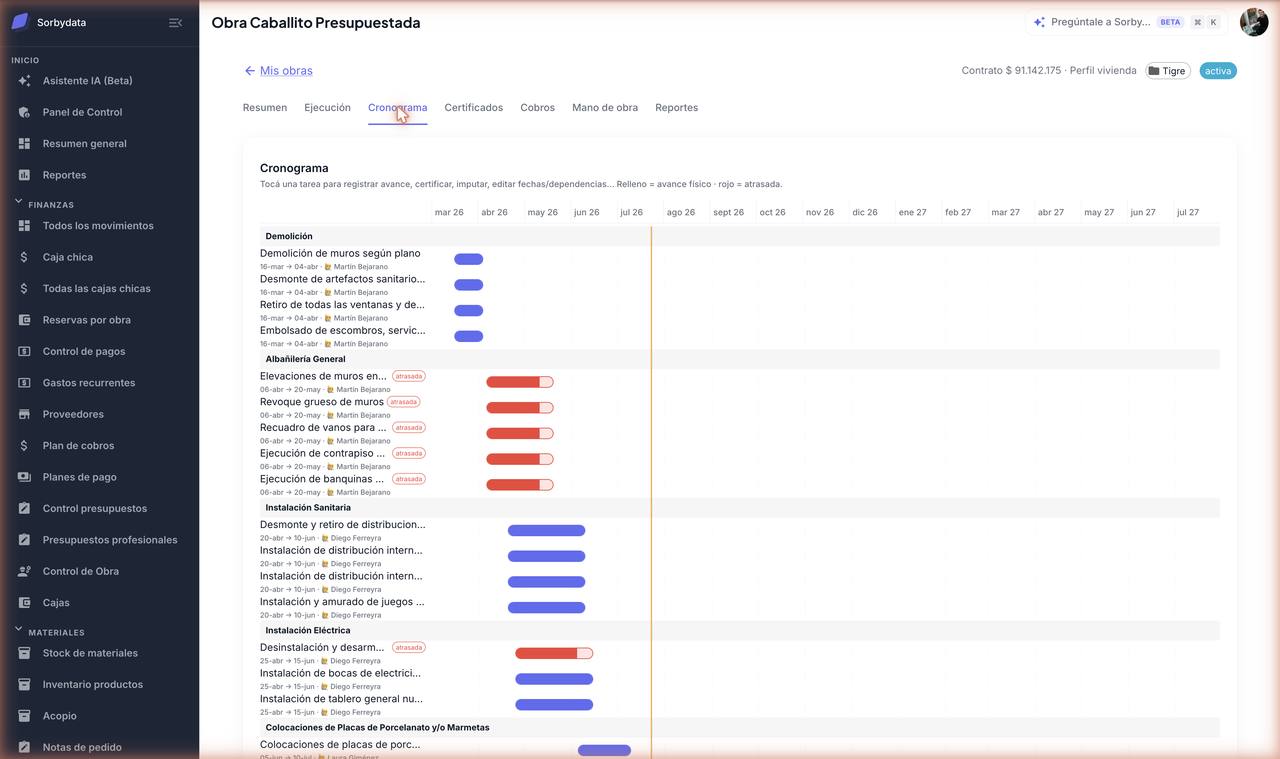
Cronograma · los tiempos
Fechas de inicio y fin, duración y dependencias entre tareas. Las que vencieron sin terminarse te las marcamos como atrasadas.
Certificados · valorizar el avance
Cada certificado convierte avance en dinero cobrable y sigue su circuito de aprobación con el cliente.
Cobros · cómo te paga el cliente
Los planes de cobro de la obra. Puede tener ninguno, uno o varios: por ejemplo, uno por cada unidad vendida.
Mano de obra · cómo pagás
Órdenes sugeridas por avance, órdenes de pago con su circuito de aprobación, y planes de pago a proveedores en cuotas.
Reportes · cierre y seguimiento
El conforme de obra para el cierre y el registro de inconvenientes durante la ejecución.
Y fuera de la obra tenés tres hojas de cartera que cruzan todo: Cobranzas, Pagos y Planes de pago. Los materiales que planificás para cada tarea se ven en la pantalla Materiales por obra: lo contamos en Materiales por obra.
04
Crear una obra
Entrá a Control de Obra y tocá Nueva obra. Se abre un asistente que ocupa toda la pantalla y te lleva paso por paso.
No te pedimos que cargues datos: te preguntamos cómo querés controlar la obra. Son las decisiones que después son caras de cambiar, y por eso van primero. Las fechas, los contratos y las categorías se completan después, con las herramientas de la sección que sigue.
| Paso | Qué decidís |
|---|---|
| 1 · Origen | De dónde salen los rubros y las tareas. Las cuatro formas están abajo. |
| 2 · Estructura | Si la obra trabaja con un nivel (sólo rubros) o con dos (rubros y sub-rubros). Te mostramos la estructura de ejemplo de cada una. |
| 3 · Qué controlás | Si seguís los egresos, los ingresos, o los dos. Si sólo te interesa el costo, la obra no te va a llenar la pantalla con cobros. |
| 4 · Financiación | Cómo entra la plata y qué hacemos con los cobros que ya están en la caja. |
| 5 · Ejecución | Si el trabajo lo hace tu propia gente o contratistas. Es sólo el valor por defecto: después lo cambiás tarea por tarea. |
| 6 · Revisar | La obra armada antes de guardarla: cuántas tareas quedaron, el contrato total, el costo y el margen esperado. |
| 7 · Condiciones | Anticipo, retención e indexación. |
Si no estás seguro, seguíCasi todo tiene un valor razonable puesto de antemano, y todo se puede cambiar después. El asistente está para que sepas que la decisión existe, no para trabarte.
Las cuatro formas de armarla
Opción A
Desde un archivo
Subís tu presupuesto en Excel, PDF o fotos y armamos la obra sola, con sus rubros y montos. No hace falta que pase por Presupuesto Profesional.
Opción B
Desde un presupuesto profesional
Elegís uno ya armado y la obra hereda sus rubros, título y proyecto. Es el camino más rápido si ya cotizaste ahí.
Opción C
Desde categorías
Armamos la estructura con las categorías de tu empresa y sumamos los presupuestos del proyecto. Después borrás lo que no aplique.
Opción D
Carga manual
Ponés un título y cargás vos los rubros y tareas, con su nombre y su monto.
Ojo con el montoEl monto de cada tarea es el contrato con el cliente, o sea lo que vas a cobrar. El costo se carga aparte, en Ejecución.
Cómo se financia la obra
Es el paso 4, y tiene dos preguntas.
La primera es por dónde entra la plata. Los dos mecanismos conviven, así que marcás los que uses —o los dos:
Contra avance
Por certificados
Registrás el avance, armás el certificado, lo aprobás y lo cobrás. Necesita el contrato cargado por tarea.
Por calendario
Por planes de cobro
Cuotas pactadas, independientes del avance. Una obra puede tener varios: uno por inversor, o uno de honorarios aparte.
Si marcás los dos, te preguntamos qué parte del contrato va por cada vía. Lo ponés en porcentaje —al dar de alta uno piensa “70/30”— y nosotros lo pasamos a pesos sobre el contrato de la obra. Con eso podemos decirte si entre los certificados y los planes está cubierto todo el contrato, y separar el pendiente de cobro por fuente.
Por qué lo guardamos en pesos y no en porcentajeLos montos se negocian. Si guardáramos el porcentaje, corregir el contrato de una tarea movería sola la composición del cobro y nadie se enteraría. Guardado en pesos, tu decisión queda firme, y la editás cuando quieras desde Resumen. Si todavía no cargaste los contratos, te avisamos y queda pendiente hasta que haya montos.
La segunda pregunta es qué hacemos con los cobros que ya están cargados en la caja del proyecto:
- Traerlos a la obra. Los enganchamos y cuentan como cobrado. Es lo que querés si la obra arranca de cero y venías registrando en la caja.
- Empezar de cero. No tocamos nada de la caja. Es lo que querés si el proyecto viene de otra etapa y esos cobros no son de esta obra: meterlos te inflaría el cobrado real.
Cómo funciona el import desde archivo
Elegís Desde archivo, subís tu planilla y esperás unos segundos: leemos el archivo y creamos la obra directamente. Sirve tanto una planilla detallada (con cantidades y precios unitarios) como una de resumen, con una fila por rubro y su importe total.
Además de la estructura y los montos, aprovechamos lo que el archivo traiga:
- Avance inicial. Si hay una columna de avance o ejecutado, cada tarea arranca con ese porcentaje. Ideal para cargar una obra que ya está en curso.
- Categorías. Intentamos reconocer a qué categoría y subcategoría de tu empresa corresponde cada tarea, para que después el bot pueda imputar los gastos solo. Sólo usamos nombres que ya existen en tu configuración: ante la duda lo dejamos vacío, y lo imputás a mano.
No toca la cajaImportar un presupuesto no genera ningún movimiento de caja. Es sólo la estructura de la obra: lo que ya se pagó en un proyecto que venías llevando por afuera se registra aparte.
Revisá los totales la primera vezAl terminar te mostramos las observaciones de lo que no pudimos interpretar. Descartamos las filas de cierre (“Subtotal…”, “Total…”) para no contar la misma plata dos veces, pero conviene comparar el total de la obra contra el de tu planilla. Si no coinciden, muchas veces el que está desactualizado es el subtotal del archivo.
Ningún rubro queda vacíoSi un rubro viene sin tareas —típico de las planillas de resumen—, le creamos una con el mismo nombre y su importe. Es necesario porque la tarea es la unidad que se certifica y donde se imputan los gastos: un rubro sin tareas no se podría usar.
La obra no arranca vacía
Si la asociaste a un proyecto, al crearla enganchamos los gastos ya cargados en esa caja a las tareas que les corresponden. El gastado refleja lo real desde el primer día, en vez de arrancar en cero y tener que cargar el pasado a mano.
Sólo enganchamos lo que reconocemos con confianza. Lo que queda ambiguo te lo listamos para que lo resuelvas con Re-imputar masiva, y te decimos cuántos movimientos enganchamos y por cuánta plata.
Con los cobros hacemos lo mismo, pero sólo si elegiste “traerlos a la obra” en el paso de financiación.
05
Completar la obra
Una obra recién creada casi nunca está completa: faltan fechas, faltan contratos, faltan categorías. Es normal, y no hace falta que lo resuelvas todo junto ni en orden. Esta sección es para eso, y también sirve para las obras que ya venías llevando.
El panel de pendientes
Arriba de Ejecución te mostramos qué le falta a la obra, con el botón para resolverlo al lado. Nada de buscar dónde se arregla cada cosa:
| Lo que falta | Por qué importa |
|---|---|
| Tareas sin categoría | Los gastos de la caja no se imputan solos hasta que la tengan. |
| Tareas sin contrato | No se pueden certificar ni suman al total de la obra. |
| Tareas sin fechas | No aparecen en el cronograma ni detectamos si se atrasan. |
| Tareas sin costo | Sin costo no hay margen que calcular. |
| Gastos sin imputar | Están en la caja pero no suman al gastado de ninguna tarea. |
| Avance sin certificar | Ejecutaste más de lo que le facturaste al cliente. |
Editar en planilla
El botón Editar en planilla de Ejecución te abre todas las tareas en una grilla, para cargar contrato, costo, avance y fechas sin entrar tarea por tarea. Está pensado para las obras grandes, donde abrir cincuenta veces el detalle no es una opción.
- Los números van en formato argentino —punto de miles, coma decimal— y las fechas con calendario, no escritas a mano.
- Podés ordenar y filtrar por cualquier columna. El filtro más útil es el de vacíos: te deja sólo lo que falta completar.
- Podés copiar y pegar desde Excel: seleccionás la celda donde empieza, pegás un rango y cae en las celdas que corresponden. Números y fechas se interpretan como los escribís acá.
Cuando un monto no cierra, te frenamosSi un contrato es de otro orden de magnitud que el resto de la obra —cien veces más grande que lo habitual—, paramos antes de guardar y te mostramos cuánto se desvía. Casi siempre es un dígito de más al tipear o una celda corrida en el Excel. Si el monto está bien, confirmás y sigue de largo: hay obras donde una tarea realmente vale eso.
Contratos y responsables en lote
Marcás varias tareas juntas y les asignás el mismo proveedor —o las marcás como mano de obra propia— de una sola vez. Sirve cuando un mismo contratista se lleva medio rubro.
La planilla de la obra, en Excel
El botón Excel baja toda la obra a una planilla: una fila por tarea, con contrato, costos, avance y fechas. La corregís con las herramientas que ya sabés usar y la volvés a subir.
También trae el gastado real y lo certificado, pero como referencia: esas dos columnas no se re-importan, porque salen de la caja y de los certificados y no de lo que se escriba en la planilla.
- Bajás el archivo y lo editás.
- Lo subís y te mostramos qué cambiaría, campo por campo, con el valor de antes al lado.
- Recién ahí lo aplicás.
La primera columna es la que une todoLa columna ID vincula cada fila con su tarea. Por eso podés ordenar, filtrar y hasta renombrar una tarea sin perder el vínculo — pero si la borrás, esa fila no se va a poder aplicar. Las filas que no subas quedan como están: nunca borramos una tarea por no estar en el archivo.
Completar las categorías
Si la obra quedó con tareas sin categoría, Re-mapear categorías las rellena desde el catálogo de tu empresa, comparando por nombre. Igual que con el Excel, primero te mostramos qué se completaría y vos aplicás.
Los prefijos y los nombres repetidos ya no molestanSi tu presupuesto trae las tareas como “1.2 Albañilería”, ignoramos el número para comparar. Y cuando un rubro tiene una sola tarea que se llama igual que él, entendemos que hablás de esa tarea. Eran las dos razones más comunes por las que los gastos no se enganchaban solos.
06
Ejecución
Es donde vive el día a día. Tocá cualquier tarea y se abre su detalle: arriba el resumen de números —contrato, costo, gastado, certificado, beneficio y margen— y abajo una sección por cada cosa que podés hacer.
Registrar el avance
Detalle de la tarea → Avance físico → Registrar. Es el porcentaje realmente ejecutado en obra. No puede ser menor a lo que ya certificaste.
Cargar el costo: proveedor + directo
El costo de una tarea se parte en dos partes que se suman: lo que hace un contratista y lo que comprás vos.
- Costo estimado (proveedor): la parte que ejecuta un contratista. Si después le asignás un contrato, ese valor manda sobre el estimado.
- Costo directo (materiales u otros): lo que comprás y vas imputando suelto.
La suma de las dos es el costo de referencia, y contra él medimos el sobrecosto. Si además tenés una contingencia, el beneficio se mide contra el egreso total. Probalo acá:
Simulá una tarea
Resultado
Por qué te conviene cargar el costo directoSi no lo cargás, los materiales que imputes van a superar el costo de referencia y la tarea te va a aparecer en rojo, como si te hubieras excedido, cuando en realidad estaba todo previsto. Poné el costo directo en cero en la simulación y mirá qué pasa. Y probá también sumar una contingencia: el beneficio baja, pero el sobrecosto recién aparece cuando el gastado pasa el costo más la contingencia.
Estimar costos en masa
El botón Estimar costos completa todas las tareas de una. Elegís la dirección —costo a partir del contrato menos un porcentaje, o contrato a partir del costo más un markup— y si querés respetar lo ya cargado.
Asignar un proveedor
Detalle de la tarea → Proveedor / contrato. Elegís el contratista, el costo del contrato y cómo se devenga el pago: por avance físico o por certificado.
Cuando el trabajo lo hace tu propia gente
No toda tarea la ejecuta un contratista. Cada una puede marcarse como contratada o como mano de obra propia —por administración—, y el valor por defecto lo elegiste al crear la obra.
Una tarea propia funciona igual que cualquier otra: tiene contrato, avance, costo y margen, y le imputás los gastos que le correspondan —jornales, materiales—. La diferencia es que no tiene proveedor, así que no aparece en las órdenes sugeridas por avance ni te la marcamos como si le faltara el contratista.
Que el avance salga solo de lo pagado
Cada tarea elige cómo se calcula su avance:
Por defecto
Manual
Lo cargás vos: es el porcentaje que ves en obra. Cuando lo registrás te mostramos al lado, como referencia, cuánto llevás gastado sobre el costo.
Automático
Por lo pagado
El avance sale de lo gastado sobre el costo estimado. Sirve para las tareas que se pagan contra entrega, donde no tiene sentido salir a medir.
El dato económico se muestra, no se aplica soloAunque lo gastado diga 70%, si la tarea es manual no le tocamos el avance: te lo sugerimos para que decidas vos. Pagar no es lo mismo que ejecutar —un anticipo grande no significa que la obra avanzó—, y de ese número dependen los certificados.
Contingencias
Una contingencia es un colchón con nombre propio para cubrir desvíos —Imprevistos, Inflación, Zona de riesgo—. Es un monto que está por encima del costo previsto, y lo controlamos aparte.
- Vive dentro de un presupuesto de egreso. Abrís el detalle del rubro o de la tarea, buscás su presupuesto de egreso y tocás Contingencia. Le ponés un Nombre y un Monto. Si querés una que abarque todo un rubro, la cargás en un presupuesto de egreso colgado del rubro.
- Es un monto fijo. El porcentaje es solo una calculadora: en Calcular con % escribís, por ejemplo, 5 y elegís sobre qué base (costo o ingreso); nosotros completamos el monto, y ese monto es lo que se guarda. Si después cambia el costo, la contingencia queda como estaba.
- Se consume después del costo. Mientras lo gastado no pase el costo previsto, las contingencias no se tocan. Cuando lo pasa, se van usando en el orden en que las cargaste, y en cada una te mostramos cuánto se usó y cuánto queda.
| Número | Cómo se calcula |
|---|---|
| Egreso total | Costo previsto + contingencias. |
| Beneficio | Ingreso − egreso total. Es el que antes se llamaba Margen esperado. |
| Beneficio sin contingencias | Ingreso − costo previsto: lo que te queda si las contingencias no se gastan. |
| Disponible y Disponible (total) | Lo que queda sin gastar, contra el costo y contra el egreso total. |
Si no cargás contingencias, no cambia nadaSin contingencias, el egreso total es igual al costo y los dos beneficios valen lo mismo: tus obras siguen mostrando los mismos números de siempre.
Columnas nuevas
Desde el selector de columnas de Ejecución elegís cuáles ver, y se suman estas:
- Consumido %: cuánto del costo previsto ya gastaste.
- Proveedor: quién ejecuta cada partida.
- Contingencias, Egreso total, Disponible (total) y Beneficio sin contingencias: aparecen en las obras que tienen contingencias cargadas. En las que no, no te las mostramos para no llenarte la grilla de columnas vacías.
La columna que antes se llamaba Margen esperado ahora se llama Beneficio. Margen, a secas, sigue siendo lo ya ocurrido: certificado menos gastado.
El color del rubro
Cuando un rubro o una tarea tiene contingencias, el color se decide por cuánto consumiste, y no por los porcentajes de siempre:
Verde
Dentro del costo
Lo gastado no pasó el costo previsto, ni lo que correspondía gastar para el avance que llevás.
Amarillo
En la contingencia
Pasaste el costo —o lo que correspondía gastar a esta altura de la obra— y estás entrando en una contingencia.
Rojo
En el beneficio
Pasaste el egreso total —o lo que correspondía a esta altura—: se está achicando tu beneficio.
Rojo intenso
Pérdida
Lo gastado pasó el ingreso —o lo que correspondía a esta altura—: hay pérdida.
Los cortes se escalan por el avance: con la obra a medias, lo que corresponde haber gastado es proporcional a lo ejecutado, y mirar solo el total te dejaría tarde. Cuando las dos lecturas difieren, vale la más grave. Si el avance no está cargado o está viejo, seguimos mirando los cortes del total, porque pasarse del presupuesto es un hecho que no depende del avance.
Agregar una contingencia puede cambiar el colorEste semáforo corre solo si el nodo tiene contingencias. Un rubro sin ellas conserva el semáforo de siempre. Por eso, al agregar la primera contingencia, un nodo que estaba en verde puede pasar a rojo “excedida”: ahora lo medimos contra otra vara. Mirá el detalle de la tarea: ahí te explicamos con números por qué quedó como quedó.
Adicionales
Un adicional es un trabajo extra que se suma al presupuesto: el refuerzo de losa que pidió el cliente. Se carga en el detalle del rubro o de la tarea con el botón Adicional, con un Motivo y un Estado:
- Aprobado: ya suma al presupuesto.
- Pendiente: está acordándose, y no suma todavía.
- Rechazado: no se hace, y no suma. Queda registrado.
Un adicional tiene dos lados vinculados: lo que te cuesta (Costo, en el presupuesto de egreso) y lo que le cobrás al cliente (Ingreso, en el de ingreso). Cada lado tiene su propio importe y los podés editar por separado; el estado, en cambio, es uno solo para los dos. Si el extra no tiene ingreso —lo absorbés vos—, dejá ese lado en blanco.
Materiales previstos de una tarea (líneas de detalle)
Dentro de un presupuesto de egreso podés detallar qué materiales prevés: el botón Detalle abre una lista donde cada línea lleva material, cantidad, unidad y un precio unitario opcional.
- Si hay líneas con precio, el monto base del presupuesto es la suma de cantidad × precio de cada línea, y deja de editarse a mano.
- Las líneas sin precio no suman: quedan como material previsto, pero no mueven la plata.
Esas líneas son también el plan de materiales de la obra, que ves y completás desde Materiales por obra.
Imputar gastos
Los gastos son un tema en sí mismo, con dos caminos posibles. Lo vemos en la sección que sigue.
07
Cargar gastos
Imputar es decirle al sistema a qué tarea corresponde un gasto. Hay dos caminos y terminan en el mismo lugar: un egreso en la caja, pegado a una tarea de la obra, que suma al gastado y mueve el margen.
Camino 1
Desde WhatsApp
Mandás el gasto y lo imputamos nosotros. Es el camino del día a día, el que usa la gente que está en la obra.
Camino 2
Desde la web
Tomás un gasto ya cargado en la caja y lo asignás vos. Sirve para ordenar, corregir o repartir entre tareas.
Desde WhatsApp
Es lo más rápido y no requiere entrar a la app:
- Le mandás el gasto al bot: un mensaje como “pagué 80 mil de hierro para la losa”, o directamente la foto del comprobante.
- Leemos el monto, el proveedor y la categoría, y proponemos a qué tarea corresponde.
- Buscamos la obra del proyecto al que estás cargando el gasto —cada proyecto tiene su obra— y buscamos la tarea por nombre.
- Si la encontramos, el gasto queda imputado a esa tarea y te lo confirmamos como Rubro › Tarea.
- Si no la encontramos, te preguntamos a cuál va.
Un ejemplo real. Le escribís esto y listo:
1. ✅ Sí 2. 📝 No, quiero corregirlo 3. 📷 Confirmar y actualizar foto 4. ❌ Cancelar
Mirá la línea Sub-rubro: de “en limpieza final” sacamos la tarea, y de “en la obra tigre”, el proyecto. Contestás 1 y el gasto queda cargado e imputado. Si algo salió mal, con 2 lo corregís sin volver a escribir todo.
Preferimos preguntar antes que errarSi el nombre no coincide con ninguna tarea de la obra, no adivinamos: te preguntamos. Un gasto mal imputado te ensucia el margen de dos tareas a la vez, así que prevenimos.
Para que acierte más seguidoPonele a las tareas nombres parecidos a como las nombrás hablando. Si en la obra le decís “la losa”, que la tarea no se llame “Ejecución de entrepiso H°A° nivel +3.00”. Y si tenés las categorías configuradas, también podemos imputar por ahí.
Desde la web
Cuando abrís un gasto para editarlo —haya entrado por WhatsApp, por mail o lo hayas cargado a mano— en el bloque Clasificación tenés el interruptor Imputar a Control de Obra. Lo tildás y se despliega la lista de tareas de la obra, cada una con su casillero de porcentaje.
Un ejemplo: una factura de mano de obra de $1.500.000 que cubrió dos frentes.
- Demolición · Demolición de muros según plano60 %
- Albañilería General · Revoque grueso de muros40 %
- Instalación Sanitaria · Desmonte de cañerías obsoletas0 %
- Instalación Eléctrica · Desarmado de bocas existentes0 %
- Suma100 % ✓
Con eso, $900.000 se van al gastado de Demolición de muros y $600.000 al de Revoque grueso. Si el gasto fuera de una sola tarea, le ponés 100 a esa y listo. Los porcentajes tienen que sumar 100: te lo marcamos abajo mientras cargás.
También podés hacerlo al revés, desde la obra: en Ejecución → Imputar gasto te listamos los egresos de la caja para que elijas cuál asignar.
Cuando son muchos y atrasados
Si venías cargando gastos sin imputar, Re-imputar masiva los resuelve en lote. No te los tira de a uno: los agrupamos por lo que tienen en común —el proveedor, la categoría, la descripción— y te proponemos una tarea para todo el grupo. Aceptás y resolvés veinte movimientos de una.
Cuando un grupo podría ir a más de una tarea te lo marcamos como ambiguo y no elegimos por vos: preferimos que lo mires antes de aplicar.
Podés dejarlo aprendidoAl resolver un grupo que tiene proveedor, podés guardarlo como regla: de ahí en más, los gastos de ese proveedor se imputan solos a esa tarea. Es la forma de no volver a hacer el mismo trabajo el mes que viene. Sin proveedor no hay regla que guardar, porque no habría con qué reconocer al gasto siguiente.
El gasto tiene que estar en la caja correctaSolo podés imputar egresos del proyecto al que pertenece la obra. Si no aparece el que buscás, fijate que se haya cargado en esa caja.
08
Materiales por obra: el plan de materiales
En la pantalla Materiales por obra ves lo que entró y salió de cada obra. Si además usás Control de Obra, sumamos una pestaña con lo que planificaste comprar: el plan de materiales, armado con las líneas de detalle de los presupuestos de egreso.
Control de Obra no concilia pedido ni entregadoEl plan solo guarda lo planificado por tarea. Lo pedido y lo entregado se siguen viendo en Materiales por obra, en sus vistas de siempre: no los comparamos con el plan.
La pestaña Planificado
En la barra Vista, junto a Agrupado por material y Movimientos, aparece Planificado. La ves si se cumplen las dos cosas:
- Tenés permiso de Control de Obra.
- Elegiste una obra. Con Todas las obras la pestaña no aparece.
Tiene dos formas de mirarlo: Por línea —una fila por material y por tarea, con su origen— y Agrupado por material, que suma las cantidades del mismo material y la misma unidad. No muestra precios: solo material, cantidad y unidad.
Agregar material
El botón Agregar material abre Agregar material al plan. Completás:
- Material, Cantidad y Unidad. Podés elegirlo del catálogo o escribirlo a mano.
- Precio unitario ($, opcional).
- A qué parte de la obra va: un rubro, un subrubro, un ítem o Toda la obra.
Se suma a lo que ya había: no pisa las líneas existentes.
El lugar necesita un presupuesto de egresoEl material se guarda dentro de un presupuesto de egreso. Si el lugar que elegiste no tiene, te avisamos “Este lugar no tiene presupuesto de egreso: creá uno en Control de Obra” y no te deja agregar hasta que lo hagas.
Importar materiales
Para cargar muchos de una vez: Importar materiales te lleva por cuatro pasos.
| Paso | Qué pasa |
|---|---|
| 1 · Cargar | Elegís la obra (si hay más de una) y subís un Excel o CSV, o usás Pegar texto con las filas copiadas de una planilla. No hace falta un formato fijo: detectamos las columnas de material, cantidad, unidad, precio y rubro. |
| 2 · Esto entendí | Te mostramos lo que leímos, fila por fila, para que corrijas o descartes. El rubro sale de una columna del archivo, si la trae. Si no, lo elegís fila por fila —también podés elegir Toda la obra— o de una sola vez con Asignar a todas las que no tienen rubro. |
| 3 · Conciliar | Comparamos cada material con el catálogo de tu empresa, y usamos IA para los casos dudosos. Cada fila queda Conciliado, Pendiente de conciliar o Ya está en el plan. En las que ya están elegís Omitir, Sumar cantidad o Agregar igual. |
| 4 · Confirmar | Ves cuántas líneas se agregan y a qué presupuesto, y recién ahí tocás Confirmar importación. |
Nada se escribe hasta confirmarMientras estás en los tres primeros pasos no tocamos el plan. Si no hay forma de usar la IA en ese momento, las filas dudosas quedan como pendientes para que las elijas vos.
Pendientes de conciliar
Un material que no encontramos en el catálogo entra igual al plan, marcado como Pendiente de conciliar. Arriba de la tabla ves un contador (“3 pendientes de conciliar”) que además es un filtro: tocalo y quedan solo esas filas.
En cada una, el botón Conciliar te deja Elegir del catálogo un material que ya existe o Crear material nuevo en el catálogo de la empresa. La cantidad y la unidad de la línea no cambian.
09
Cronograma
La vista de tiempos. Cada tarea tiene fecha de inicio, duración y fecha de fin, y podés encadenarlas con dependencias: una arranca cuando termina la anterior. Si movés la primera, recalculamos las que siguen.
Dónde se cargan las fechas. El Cronograma es sólo la vista; las fechas se cargan por tarea. Tocá una tarea —acá mismo o en Ejecución— y elegí Editar tarea: ahí definís inicio, duración y fin. Con la duración cargada, el fin se calcula solo. Y si la tarea depende de otra, dejá el inicio vacío: arranca sola cuando termina la anterior.
Las tareas cuya fecha de fin ya pasó sin estar completas quedan marcadas como atrasadas y te las mostramos en las alertas del Resumen.
Qué tarea aguanta una demora y cuál no
No todas las demoras cuestan lo mismo. Calculamos, para cada tarea, cuántos días se puede correr sin mover la fecha de fin de la obra: es su holgura.
Las que tienen holgura cero forman el camino crítico —te las marcamos con un borde más marcado—. Si una de esas se atrasa un día, la obra entera termina un día después. Las demás te dan aire, y saber cuánto es la diferencia entre reacomodar el trabajo y perder la fecha.
Con eso te damos también la fecha de fin proyectada: cuándo termina la obra si todo sigue como viene hoy.
Ver de qué depende cada tarea
Las dependencias se ven dibujadas entre las barras, y además escritas con palabras en el detalle de cada tarea. Si pasás el mouse por una, se resaltan las que dependen de ella: antes de tocar nada ya ves a quién le vas a mover el piso.
Mover una tarea
Arrastrás la barra a su fecha nueva y las que dependían de ella se corren solas. Es la razón de encadenarlas: si tuvieras que reacomodar a mano todo lo que viene atrás, no serviría de nada.
Antes de aplicar el cambio te mostramos qué va a pasar: cuántas tareas se mueven, cuántos días cada una y si la fecha de fin de la obra cambia. Si no te convence, cancelás y no se toca nada.
La línea base
Cuando el cronograma ya refleja el plan que acordaste, tocá Aprobar cronograma. Guardamos las fechas de ese momento como línea base: el plan original contra el cual comparar todo lo que venga después.
A partir de ahí, cada tarea te muestra cuántos días se corrió respecto del plan aprobado. Sin línea base no hay desvío que medir: cada corrección de fecha reescribe la historia y al final del mes nadie se acuerda de cuándo se había prometido cada cosa.
Se puede volver a aprobarSi el plan cambió de verdad —no es que te atrasaste, es que se acordó otra cosa— tocá Re-aprobar y la línea base pasa a ser la nueva. Usalo con criterio: si la re-aprobás cada vez que algo se corre, el desvío siempre va a dar cero.
10
Certificados
Un certificado convierte avance en dinero cobrable. Lo armás desde Ejecución → Armar certificado, que junta las tareas con avance sin certificar, o a mano desde la pestaña Certificados.
Cómo lo calculamosEl monto de cada línea es (avance nuevo − avance anterior) ÷ 100 × contrato de la tarea. Certificás sobre el contrato con el cliente, proporcional a lo ejecutado. Nunca sobre el total ni sobre la composición del cobro.
Cada certificado recorre este circuito. Tocá un estado para ver qué podés hacer:
Te avisamos cuando un certificado lleva demasiados días esperando aprobación, o cuando está aprobado hace rato y todavía no lo cobraste.
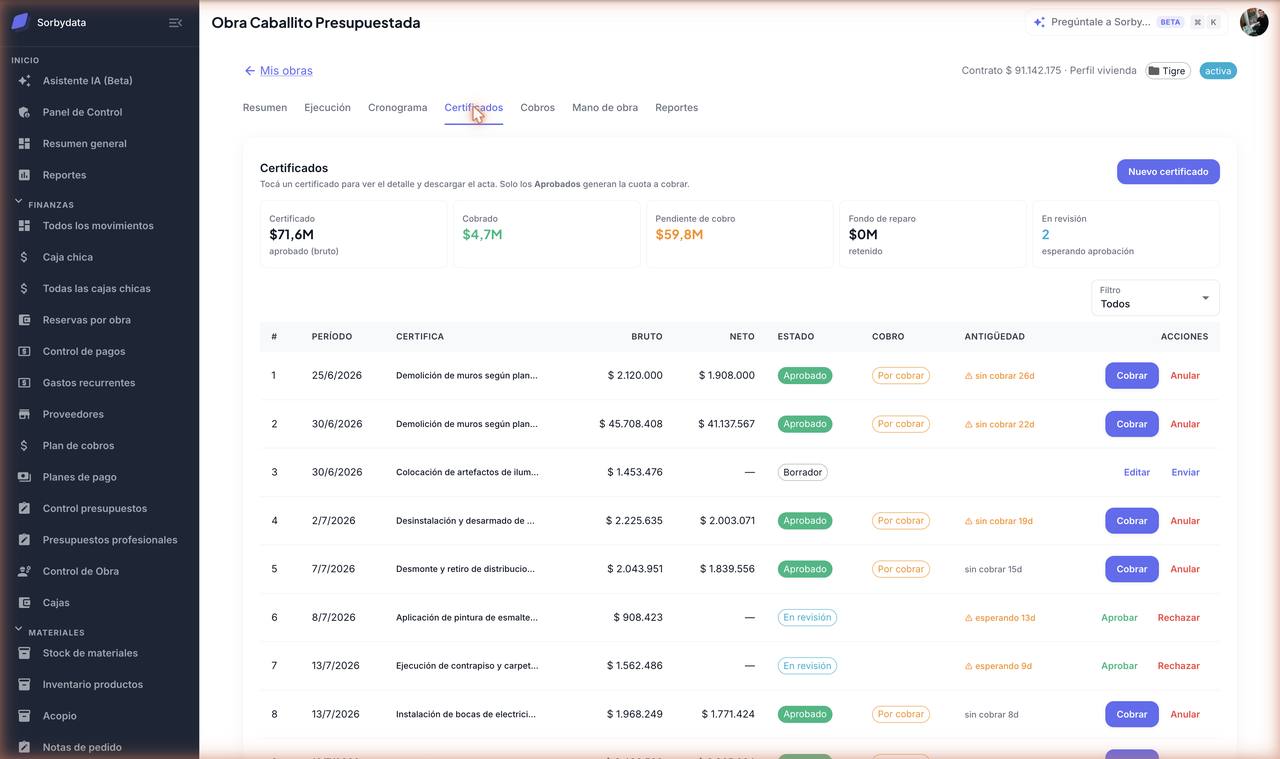
Registrar el cobro de un certificado
Cuando el cliente te paga, tocás Cobrar en la fila del certificado. Podés hacerlo desde la pestaña Certificados o desde la hoja Cobranzas, sin entrar a la obra.
- Solo se cobran los certificados aprobados. Si todavía está en revisión, primero hay que aprobarlo.
- Se cobra el neto: el bruto menos las retenciones y menos la amortización del anticipo, si la obra tiene esos conceptos configurados.
- Podés registrar un cobro parcial. El saldo queda pendiente y te lo seguimos mostrando en Cobranzas hasta que entre completo.
Al confirmarlo generamos el ingreso en la caja del proyecto de la obra, identificado como Cobro · Certificado N y ya imputado a la obra. No tenés que cargar nada a mano en la caja.
11
Cobros
Acá manejás cómo te paga el cliente. Una obra puede tener ninguno, uno o varios planes de cobro: por ejemplo, uno por cada unidad vendida. Podés crear uno nuevo ya asociado a la obra, vincular uno existente o desvincularlo sin borrarlo.
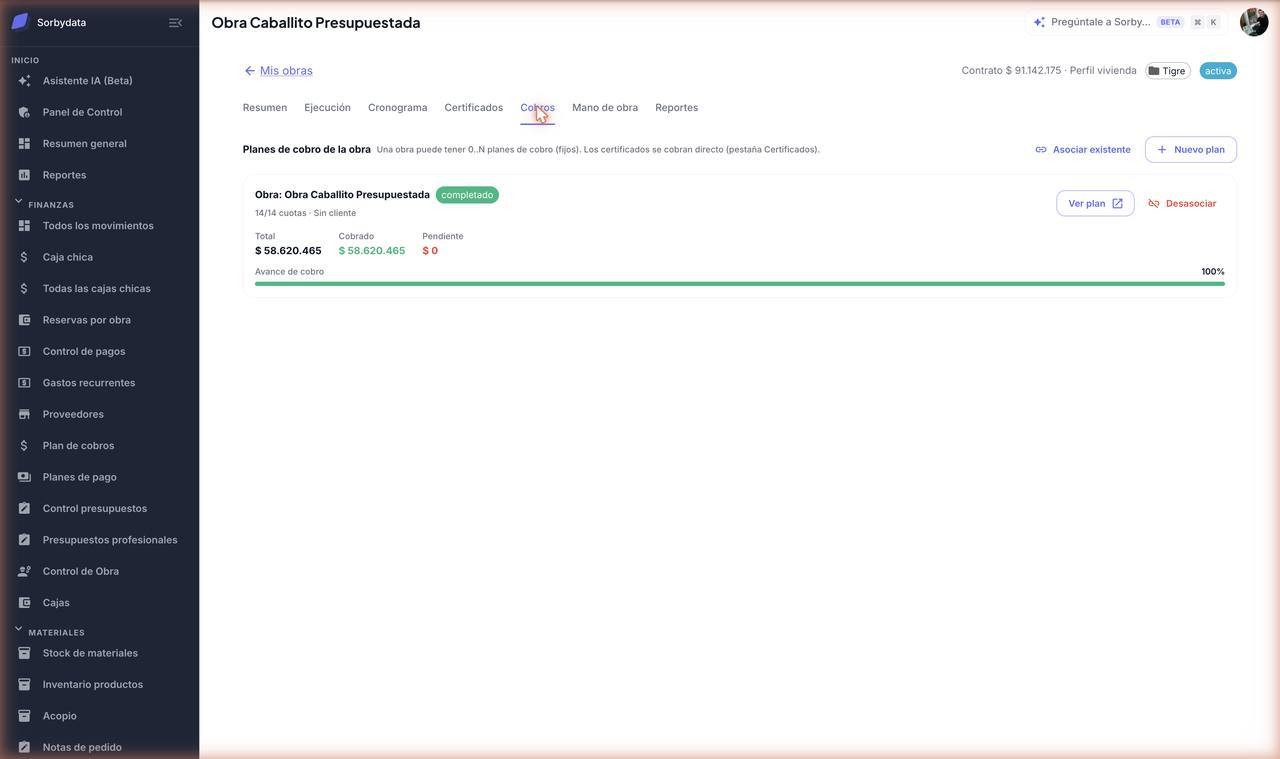
Esto es importanteLos certificados y los planes de cobro se suman: pueden cobrar plata distinta, como inversores por certificación y compradores por plan. Por eso te mostramos el pendiente desglosado por fuente, y no los restamos entre sí.
Justamente porque se suman, conviene declarar la composición del cobro: qué parte del contrato va por cada vía. Si usás las dos, te lo preguntamos al crear la obra, y lo editás cuando quieras desde Resumen. Con eso te avisamos si entre certificados y planes quedó plata sin asignar —o asignada dos veces—, que es el error más fácil de cometer y el más difícil de ver.
Registrar el cobro de una cuota
Cada plan tiene su calendario de cuotas, con su vencimiento. Cuando entra la plata, tocás Cobrar en la cuota. Igual que con los certificados, lo podés hacer desde la obra o desde la hoja Cobranzas, que te junta todo lo que tenés por cobrar de todas las obras.
- Podés cobrar la cuota completa o una parte. Si es parcial, queda como cobrada parcial y el saldo te sigue apareciendo como pendiente.
- Generamos el ingreso en la caja automáticamente, igual que con los certificados.
- Las cuotas vencidas sin cobrar se marcan en rojo en Cobranzas, así ves de un vistazo qué reclamar.
Dos formas de cobrar, un solo lugar para mirarlasUn certificado se cobra por avance ejecutado; una cuota, por calendario. Las dos terminan como ingreso en la misma caja, y las dos te aparecen juntas en Cobranzas.
12
Mano de obra
Todo lo que sale de tu caja hacia los contratistas. Son tres bloques.
Órdenes sugeridas por avance
Calculamos lo devengado a cada contratista según el avance —o lo certificado, según cómo configuraste su contrato— y te proponemos la orden ya armada. Tocás Generar orden y queda en borrador.
Órdenes de pago
Una orden de pago es un pago puntual a un contratista, con un circuito de aprobación para que nadie desembolse solo. Por dentro es una lista de líneas: una por cada tarea que le estás pagando, con su monto. El total de la orden es la suma de esas líneas.
La armás de dos maneras: tocando Nueva orden —elegís el contratista y cargás las líneas— o dejando que la generemos nosotros desde una sugerencia por avance.
Después recorre este circuito. Tocá un estado para ver qué significa:
Pagar la orden ya imputa el gastoCuando la marcás como pagada generamos el egreso en la caja del proyecto —como Mano de obra · nombre del contratista— y lo repartimos entre las tareas de la orden, en proporción a lo que cargaste en cada línea. No tenés que imputarlo aparte: el gastado de esas tareas se actualiza solo.
¿Orden de pago o plan de pago?
Se confunden seguido, pero resuelven cosas distintas:
Una vez
Orden de pago
Le pagás algo puntual al contratista: lo que devengó este mes, un adelanto suelto. Se arma, se aprueba y se paga.
Un calendario
Plan de pago
Acordaste pagarle en cuotas. Armás el plan una vez y después vas pagando cuota por cuota, con sus vencimientos.
Planes de pago a proveedores
Para pagar en cuotas, con anticipo, refuerzos, periódicas o por avance. Hay tres maneras de armarlo, según a qué quede atado:
Dentro de la obra
Plan de obra
Desde Mano de obra → Nuevo plan de pago. Queda asociado a esa obra y los pagos se imputan a las tareas del proveedor.
Atado a una tarea
Plan por tarea
En el asistente general, al elegir obra aparece Tarea (opcional). Si elegís una, todos los pagos del plan se imputan ahí.
Sin obra
Plan suelto
Desde la hoja Planes de pago, dejás Obra vacío y elegís un proyecto o caja destino. Sirve para gastos generales.
Ya creado el plan, cada cuota recorre su propio circuito:
Un límite a tener en cuentaLa modalidad “por avance” solo está disponible cuando el plan pertenece a una obra, porque necesita tareas contra las cuales devengar. En un plan suelto cargás las cuotas a mano o periódicas.
13
Reportes
Conforme de obra. Emitís el acta de conformidad cuando cerrás la obra.
Inconvenientes. Registrás los problemas que van apareciendo y los vas marcando como resueltos. Los que quedan pendientes te los mostramos en las alertas del Resumen.
14
Cartera
Tres vistas que cruzan todas tus obras, para trabajar por tarea en vez de obra por obra.
| Hoja | Qué te muestra | Qué podés hacer |
|---|---|---|
| Cobranzas | Todo lo que tenés por cobrar —certificados y cuotas— con el pendiente y lo vencido. | Filtrar por obra y vencimiento, y cobrar directo sin entrar a la obra. |
| Pagos | Órdenes pendientes, separando lo aprobado a desembolsar de lo que sigue en borrador. | Aprobar y pagar órdenes de cualquier obra. |
| Planes de pago | Todos los planes de la empresa, de obras y sueltos, con proveedor, total, pagado y pendiente. | Crear planes nuevos y entrar al detalle de cada uno. |
15
Cuando algo no sale
Importé mi planilla y quedó todo en $0
Casi siempre es que en el archivo los importes no están en una columna reconocible, o la fila mezcla varios datos en una misma celda.
Fijate que haya una columna con el importe (“Total”, “Importe”, “Monto”) o bien cantidad y precio unitario por separado. Si tu planilla es rara, cargá los rubros a mano y seguí: la obra igual sirve.
El total de la obra no coincide con el de mi planilla
Lo más común es que el subtotal del archivo esté desactualizado: si alguien editó un rubro y el subtotal era un número escrito a mano en vez de una fórmula, quedó viejo.
Nosotros sumamos los rubros, así que ese total es el correcto. Compará la suma de los rubros de tu planilla contra su celda de subtotal y vas a ver la diferencia.
Aparecieron rubros de más, como “Subtotal” o “Total”
Son las filas de cierre de la planilla, que no son trabajo a ejecutar sino la suma de las de arriba.
Las descartamos automáticamente para no contar la misma plata dos veces. Si igual se te coló alguna, borrala desde el menú del rubro en Ejecución.
El archivo tenía avance pero las tareas arrancaron en 0
Sólo tomamos el avance cuando viene en una columna clara (“Avance”, “% Ejec.”, “Ejecutado”) y con un valor entre 0 y 100.
Nunca lo deducimos de los montos: preferimos que arranque en 0 y lo cargues vos, antes que inventar un avance y que después certifiques de más.
Me frenó al guardar un contrato: “revisá estos montos”
Ese monto es de otro orden de magnitud que el resto de la obra: más de cien veces la tarea típica.
Casi siempre es un dígito de más al tipear, o una celda corrida al pegar desde Excel. Fijate el número que te mostramos y cuántas veces se desvía. Si está bien —pasa, hay tareas que valen eso—, confirmá y se guarda igual.
Moví una tarea y se corrieron otras
Esas tareas dependen de la que moviste.
Es a propósito: para eso se encadenan. Antes de aplicar te mostramos cuáles se mueven y cuántos días; si no querés que pase, cancelá ahí y sacá la dependencia desde el detalle de la tarea.
Subí la planilla de Excel y una fila no se aplicó
A esa fila le falta el ID, la primera columna.
Suele pasar con las filas agregadas a mano en el Excel. Desde la planilla no creamos tareas nuevas: agregala desde la obra, volvé a bajar el archivo y ahí ya viene con su ID.
Recién creé la obra y el gastado ya tiene plata
Enganchamos los gastos que ya estaban cargados en la caja del proyecto.
Es lo que querés casi siempre: el gastado refleja lo real desde el día uno. Si esos movimientos eran de otra etapa y no de esta obra, desimputalos desde el detalle de la tarea.
Una tarea la hace mi propia gente, no un contratista
Está marcada como contratada y por eso te pide proveedor.
Marcala como mano de obra propia, sola o junto con otras desde la asignación en lote. Sigue teniendo contrato, avance, costo y margen; simplemente no espera un contratista.
El cronograma no me muestra el desvío
Todavía no aprobaste el cronograma, así que no hay línea base contra la cual comparar.
Cuando las fechas reflejen el plan acordado, tocá Aprobar cronograma. A partir de ahí cada tarea te muestra cuántos días se corrió respecto de ese plan.
No veo un botón o un campo nuevo
El navegador te está mostrando una versión cacheada.
Recargá forzando con Cmd/Ctrl + Shift + R.
Una tarea marca sobrecosto aunque estaba todo previsto
Los materiales no estaban cargados como costo esperado.
Cargá el costo directo de la tarea: el costo de referencia pasa a incluirlos y el rojo desaparece.
No me deja eliminar una tarea
Tiene avance ya certificado.
Anulá primero el certificado que la incluye, o dejá la tarea sin avance certificado.
El avance no baja de cierto porcentaje
El mínimo posible es lo que ya certificaste.
Si necesitás corregir para abajo, anulá antes el certificado correspondiente.
El Resumen dice “falta asignar”
Lo declarado por certificación más lo de los planes no cubre el contrato total.
Ajustá la composición del cobro o asociá un plan que cubra la diferencia.
No puedo activar el permiso de planes de pago
El permiso no estaba disponible en la lista de acciones.
Entrá a Configuración general de la empresa y tildá VER_PLANES_PAGO.
Al crear un plan suelto me pide un proyecto
Un plan sin obra necesita saber en qué caja registrar los egresos.
Elegí un proyecto o caja destino y seguís.
“Generar por avance” da error en un plan suelto
Esa modalidad devenga contra las tareas de una obra, y un plan suelto no tiene.
Cargá las cuotas a mano o usá cuotas periódicas.
El buscador de proveedores aparece vacío
Todavía no tenés proveedores en el catálogo de la empresa.
Escribí el nombre a mano —funciona igual— o cargá el proveedor para tenerlo la próxima.
Una obra pasó a rojo al agregar una contingencia
Con contingencias, el color se mide por consumo y no por los porcentajes de siempre.
Si lo gastado ya pasó el costo previsto —o lo que correspondía gastar para el avance que llevás—, la obra pasa a amarillo; si pasó el egreso total, a rojo. Fijate en el detalle de la tarea: te dice cuánto gastaste, contra qué costo y qué contingencia estás usando. Sin contingencias, el semáforo es el de antes.
No me deja agregar un material: el lugar no tiene presupuesto de egreso
Los materiales planificados se guardan dentro de un presupuesto de egreso, y ese rubro, tarea o la obra entera todavía no tiene uno.
Creá el presupuesto de egreso en Control de Obra y volvé a Agregar material.
El import no encontró mi material
El nombre del archivo no se parece lo suficiente a ninguno del catálogo.
No pasa nada: entra al plan como Pendiente de conciliar. Después tocá Conciliar en esa fila y elegí el material del catálogo, o creá uno nuevo.
No veo la pestaña Planificado
Solo aparece si tenés permiso de Control de Obra y elegiste una obra concreta.
Si estás en Todas las obras, elegí una. Si igual no aparece, pedile a quien administra tu empresa que te dé acceso a Control de Obra.
¿Qué pasó con “Margen esperado”?
Cambió de nombre: ahora se llama Beneficio.
Es ingreso menos egreso total. Sin contingencias da lo mismo que antes. Si tenés contingencias, también te mostramos Beneficio sin contingencias (ingreso menos costo). Margen sigue siendo certificado menos gastado.
Avance alto pero gastado muy bajo
Lo más probable es que haya gastos sin imputar a la obra.
Usá Imputar gasto o Re-imputar masiva desde Ejecución.
16
Glosario
- Obra
- El proyecto de construcción que seguís, dividido en rubros y tareas.
- Rubro
- Agrupador de tareas afines dentro de la obra.
- Tarea / Sub-rubro
- La unidad de trabajo, con su contrato, avance, costo y margen. En la app la vas a ver como “sub-rubro”.
- Perfil de obra
- Preset que define indexación CAC, retención y anticipo por defecto.
- Contrato (cliente)
- Lo que le cobrás al cliente por la tarea: el precio de venta.
- Avance físico
- Porcentaje realmente ejecutado en obra.
- Certificado
- Documento que valoriza el avance para poder cobrárselo al cliente.
- Costo estimado
- La parte del costo de la tarea que ejecuta un contratista.
- Costo directo
- Materiales y gastos sueltos que se imputan aparte del proveedor.
- Costo de referencia
- El costo esperado total de la tarea: proveedor más directo.
- Contrato de proveedor
- El acuerdo con el contratista: su costo y cómo se devenga el pago.
- Importar
- Crear la obra subiendo tu planilla (Excel, PDF o fotos), en vez de cargarla a mano.
- Planilla de resumen
- Presupuesto con una fila por rubro y su importe total, sin cantidades ni precios unitarios.
- Fila de cierre
- Las líneas “Subtotal” o “Total” de una planilla: son la suma de las de arriba, no trabajo a ejecutar. Al importar se descartan.
- Imputar
- Asociar un gasto de caja a una tarea de la obra.
- Gastado
- Lo efectivamente imputado a la tarea.
- Beneficio
- Ingreso menos egreso total (costo más contingencias). Es proyectado, y es lo que antes se llamaba “margen esperado”. Sin contingencias, es el contrato menos el costo de referencia.
- Beneficio sin contingencias
- Ingreso menos costo previsto: el beneficio que te queda si las contingencias no se gastan.
- Margen esperado
- Nombre anterior del beneficio. Hoy la columna se llama Beneficio.
- Contingencia
- Colchón con nombre y monto fijo que vive dentro de un presupuesto de egreso. Se consume después del costo, en el orden en que se cargó.
- Egreso total
- Costo previsto más las contingencias. Es contra lo que se controla el gasto cuando hay contingencias.
- Adicional
- Trabajo extra que se suma al presupuesto, con motivo y estado (aprobado, pendiente o rechazado). Solo el aprobado suma. Tiene dos lados vinculados: costo e ingreso.
- Línea de detalle
- Un material previsto dentro de un presupuesto de egreso: cantidad, unidad y precio opcional. Con precios, el monto base es la suma de cantidad por precio.
- Material planificado
- El material previsto para una tarea, guardado como línea de detalle. Se ve en la pestaña Planificado de Materiales por obra, sin precios.
- Pendiente de conciliar
- Línea del plan de materiales cuyo material todavía no está vinculado al catálogo. Se resuelve con Conciliar.
- Margen realizado
- Certificado menos gastado. Es lo que ya ocurrió.
- Sobrecosto
- Cuando el gastado supera el costo de referencia de la tarea.
- Orden de pago
- Pago puntual a un contratista, con su circuito de aprobación.
- Plan de cobro
- Cómo te paga el cliente: cuotas, unidades, anticipos.
- Plan de pago
- Cómo le pagás a un proveedor: cuotas, anticipo, por avance.
- Plan suelto
- Plan de pago que no pertenece a una obra; se imputa a la caja de un proyecto.
- Proyecto / caja
- Dónde se registran los ingresos y egresos.
- Composición del cobro
- Cómo se reparte lo que esperás cobrar entre certificación y planes. Se declara al crear la obra y se edita desde Resumen.
- Cobertura
- Señal de si lo asignado alcanza, falta o excede el contrato.
- Panel de pendientes
- El resumen de lo que le falta a la obra —categorías, contratos, fechas, costos, gastos sin imputar— con el botón para resolverlo al lado. Está arriba de Ejecución.
- Mano de obra propia
- Tarea que ejecuta tu propia gente, por administración, en vez de un contratista. No tiene proveedor.
- Avance por lo pagado
- Modo en que el avance de una tarea se calcula solo, a partir de lo gastado sobre el costo estimado.
- Camino crítico
- Las tareas sin holgura: si una se atrasa un día, la obra termina un día después.
- Holgura
- Cuántos días se puede correr una tarea sin mover la fecha de fin de la obra.
- Línea base
- Las fechas del cronograma al momento de aprobarlo. Es el plan original contra el que se mide el desvío.
- Planilla de la obra
- El Excel con una fila por tarea que se baja, se corrige y se vuelve a subir. La columna ID es la que mantiene el vínculo.
- Conforme de obra
- Acta de conformidad que se emite al cierre.
- Inconveniente
- Problema registrado durante la obra, con seguimiento hasta resolverlo.
No encontramos términos con esa búsqueda.