
01
Qué es un presupuesto de control
Es un monto que le ponés a una obra para comparar contra lo que pasa de verdad en la caja. Puede ser de dos tipos:
💸 Gastos
Lo que pensás gastar
Se compara contra los egresos de la obra. Te dice cuánto llevás gastado y cuánto te queda.
💰 Cobros
Lo que esperás cobrar
Se compara contra los ingresos de la obra. Te dice cuánto cobraste y cuánto falta cobrar.
Un presupuesto puede cubrir toda la obra (el “general”) o una parte: una categoría o subcategoría (por ejemplo, Materiales), uno o varios proveedores, o una etapa. Una obra puede tener muchos presupuestos a la vez.
El ejecutado no se carga a mano: lo calculamos nosotros cada vez que mirás, sumando los movimientos de la caja que corresponden a ese presupuesto.
No es lo mismo que…Presupuestos profesionales es otro módulo: las cotizaciones que le mandás a tu cliente en PDF. No miden gastos reales. Y los presupuestos que nacen del plan de una obra en Control de Obra se ven aparte, en la pestaña “De obras”, y se editan desde ese plan. Este manual es sobre el control de presupuestos de la caja.
02
Dónde está
En el menú, Finanzas → Control presupuestos. También lo encontrás como pestaña dentro de cada obra. Tocá cada pantalla para ver qué resuelve:
Vista general · todas tus obras
Una tarjeta por obra con su resultado real: cuánto se cobró, cuánto se gastó, el resultado y el margen real. Verde si da positivo, rojo si da negativo. Tocá una obra para entrar.
Una obra · el control de verdad
Los totales de ingresos, egresos y margen, y abajo cada presupuesto con su barra de avance. Tiene tres pestañas: Control de presupuesto, Resultado real (mes a mes) y De obras (los de Control de Obra).
Todos los presupuestos · la tabla
Desde la tarjeta azul “Todos los presupuestos” de la vista general llegás a una tabla con los presupuestos de todas las obras, con su ejecutado y disponible. Sirve para buscar, exportar a Excel o borrar varios de una.
¿No lo ves en el menú?El control de presupuestos lo ven los administradores de la cuenta. Si no te aparece, pedile a quien administra Sorby en tu empresa que te dé acceso.
03
Crear un presupuesto desde la web
Se abre un panel a la derecha, “Nuevo presupuesto”. Llegás desde varios lados:
- Dentro de una obra: “Crear presupuesto de ingreso”, o “Definir” en el presupuesto general de egresos.
- Tocando una tarjeta de categoría o proveedor que dice “Sin presupuesto”: el panel abre con ese filtro ya puesto.
- Con “Crear agrupando varios”: marcás varias tarjetas y armás un solo presupuesto que las junta.
- En la tabla de todos los presupuestos, con “Nuevo Presupuesto”.
Te pedimos esto, de arriba hacia abajo:
- ¿Qué querés controlar? 💸 Gastos o 💰 Cobros.
- Fecha del presupuesto. Solo decide qué índice o qué dólar se usa si lo ajustás. No limita qué gastos cuentan (lo vemos en el punto 5).
- ¿Cuánto pensás gastar? (o ¿Cuánto esperás cobrar?), en ARS o USD. En gastos tenés una calculadora “Calcular por m²”.
- ¿Querés protegerte de la inflación? Solo en pesos: Pesos fijos, Ajustar por CAC (Promedio, Mano de obra o Materiales) o Ajustar por dólar.
- ¿Cómo comparás contra las facturas? Total (con imp.) o Neto (sin imp.): qué importe de cada movimiento sumamos.
- Proyecto (obligatorio).
- Opcional: ¿querés filtrar el seguimiento? Categorías y subcategorías, proveedores y etapa. Si lo dejás vacío, el presupuesto cubre toda la obra.
- Adjuntos, si querés guardar la cotización o el contrato.
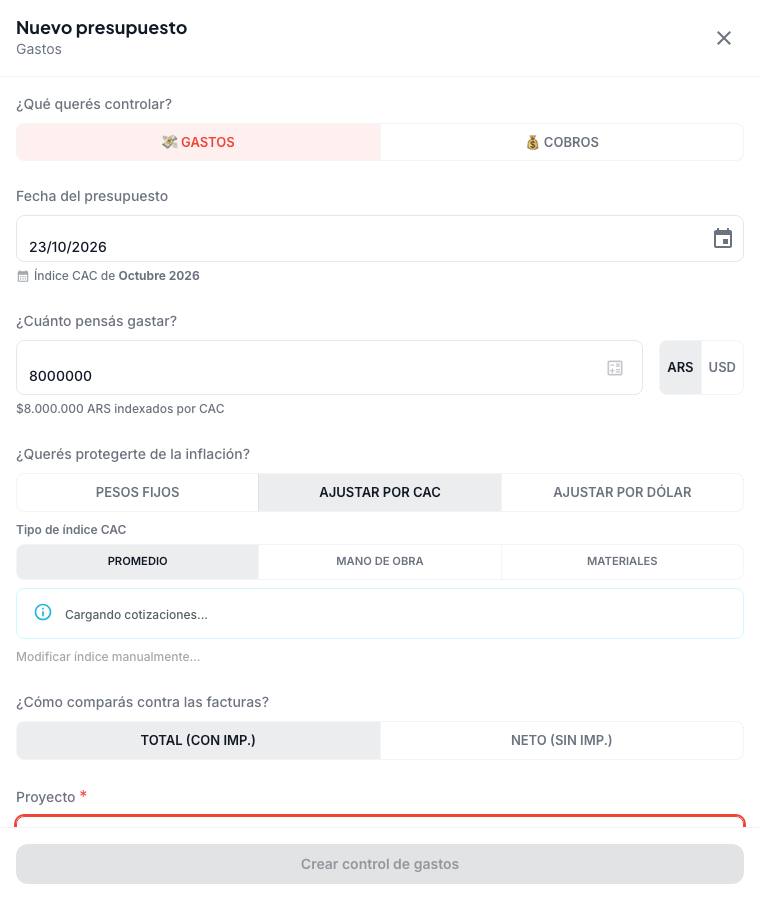
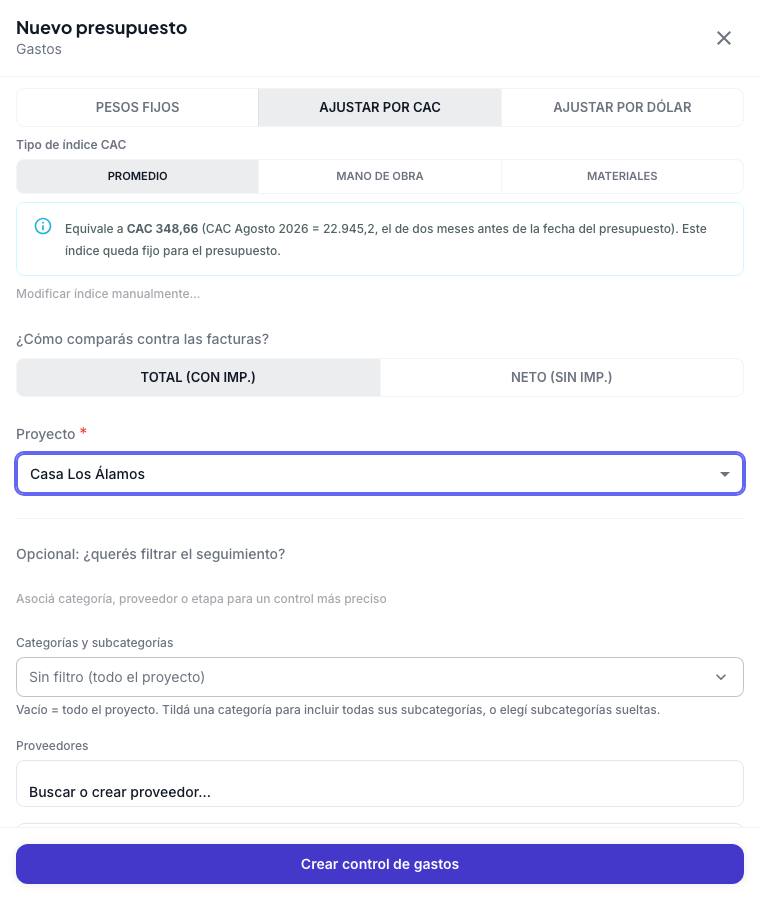
El botón final dice “Crear control de gastos” o “Crear control de cobros”, y se habilita cuando hay monto y obra. Antes de crear, te mostramos un resumen en una línea con todo lo que elegiste.
Cómo funciona el ajuste por CACGuardamos el presupuesto en “unidades CAC”: el monto en pesos dividido el índice de dos meses antes de la fecha del presupuesto (es el último publicado). Así, cuando sube el CAC, sube el presupuesto en pesos. Con dólar pasa lo mismo, pero con la cotización del día. Si necesitás otro valor, usá “Modificar índice manualmente…”.
Si no hay cotización, no se creaSi para esa fecha no tenemos el índice CAC o el dólar, el presupuesto indexado no se puede crear. Probá con otra fecha o cargá el índice a mano.
04
Crear un presupuesto por WhatsApp
Escribile al bot como hablás. Entendemos la obra, el monto, la moneda, si es de gasto o de cobro, el proveedor, la categoría, la etapa y si lo querés ajustado. Por ejemplo:
- “presupuestá 16.000.000 de materiales para Casa Los Álamos”
- “presupuestá 8.000.000 para Corralón San Martín en Casa Los Álamos, ajustado por CAC”
- “presupuestá 80.000 dólares de ingreso para Casa Los Álamos”
- Si falta el monto, te lo pedimos: “¿De cuánto es el presupuesto? Respondé solo el monto (por ejemplo: 3.500.000).”
- Si no reconocemos la obra, te mostramos la lista numerada para que elijas.
- En el resumen todavía podés corregir escribiendo, por ejemplo, “en dólares” u “80 mil”.
Guardate el códigoEl número de presupuesto (en el ejemplo, el 422) es lo que usás después para modificarlo o sumarle un adicional desde el chat.
Ojo con los cobrosDesde la web, todo presupuesto arranca comparando contra el Total (con imp.). Por WhatsApp, si no aclarás nada, uno de cobros queda comparando contra el Neto (sin IVA). Si querés otra cosa, decilo en el mensaje (“contra el total”).
05
Qué movimientos suman al ejecutado
Es la regla más importante del módulo, porque explica casi todas las dudas. Un movimiento de la caja suma a un presupuesto cuando cumple todo esto:
- Es del mismo tipo: un egreso para un presupuesto de gastos, un ingreso para uno de cobros.
- Es de la misma obra.
- Si el presupuesto tiene proveedores, el del movimiento es uno de ellos.
- Si tiene categorías, el movimiento está en una de ellas. Una categoría sin subcategorías elegidas acepta todas.
- Si tiene etapa, es la misma.
No cuentan los movimientos eliminados, los borradores ni las compras o ventas de dólares. Tampoco los de categorías que en la configuración marcaste como “no cuenta como costo”. El importe que sumamos es el total o el neto, según elegiste, pasado a la moneda del presupuesto.
| Lo que pasa | Por qué |
|---|---|
| Un mismo gasto suma en varios presupuestos | Suma en todos los que cumplen la regla. En la obra de ejemplo, una compra de hierro de $1.275.000 al Corralón San Martín suma en el general, en el de Materiales y en el del Corralón San Martín. |
| La fecha del presupuesto no recorta | Cuentan también los gastos de antes de esa fecha. La fecha solo sirve para el índice o el dólar. |
| Un gasto sin categoría o sin proveedor no entra | No entra en los presupuestos que filtran por ese dato. Si el proveedor está escrito distinto, tampoco: la comparación es exacta. |
| Un movimiento en otra moneda que no se puede convertir | Aparece en la lista como “Sin cotización”, pero no suma. Te avisamos cuántos quedaron afuera. |
Para no contar dos vecesSi querés repartir la plata de la obra en partes que no se pisen, separá por categoría o separá por proveedor, pero no mezcles las dos para el mismo gasto. En el ejemplo, los $8.000.000 del Corralón San Martín ya están dentro de los $16.000.000 de Materiales.
06
Ingresos, egresos y margen de la obra
Al entrar a una obra, arriba tenés un bloque por moneda (pesos, dólares o unidades CAC: nunca las mezclamos) con tres columnas:
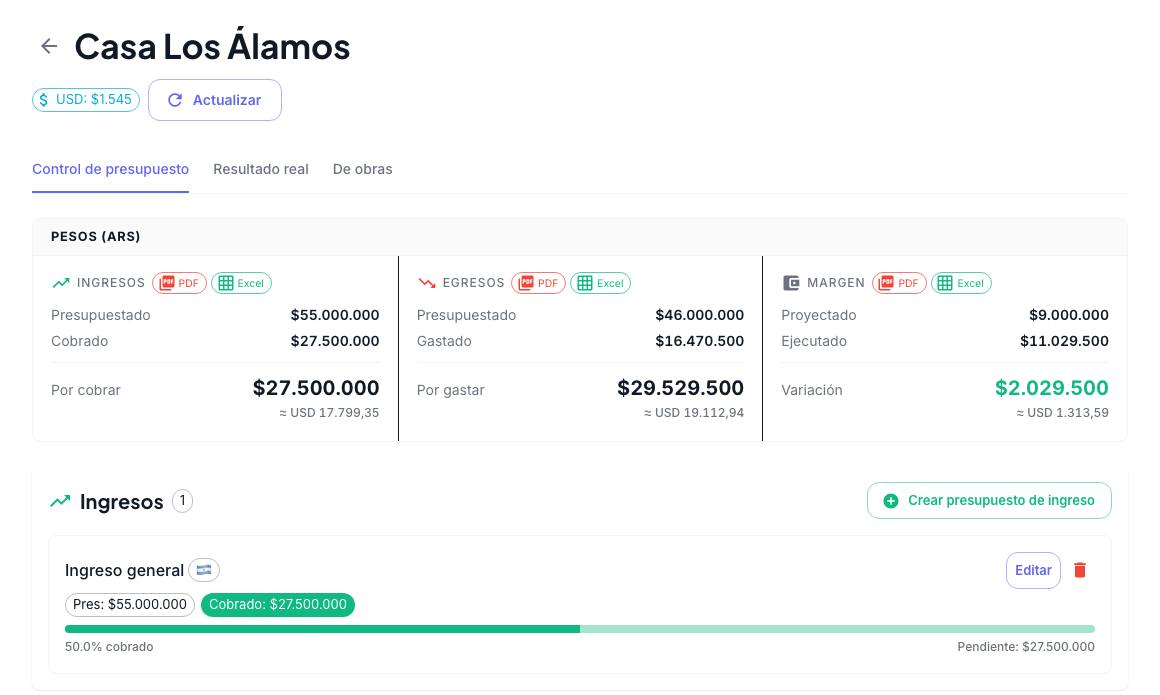
| Columna | Qué muestra | Resultado |
|---|---|---|
| Ingresos | Presupuestado y Cobrado | Por cobrar = presupuestado − cobrado |
| Egresos | Presupuestado y Gastado | Por gastar = presupuestado − gastado |
| Margen | Proyectado = ingresos − egresos presupuestados Ejecutado = cobrado − gastado | Variación = ejecutado − proyectado (verde o rojo) |
En el ejemplo: presupuestamos cobrar $55.000.000 y gastar $46.000.000, así que el margen proyectado es de $9.000.000. Hasta hoy se cobraron $27.500.000 y se gastaron $16.470.500: el margen ejecutado es de $11.029.500, $2.029.500 por encima de lo proyectado.
Tocá una columna para ver de dónde saleSe abre la lista de movimientos que forman ese número, con fecha, detalle, monto y acumulado. Cada columna también se exporta a PDF o Excel, por ejemplo para mandarle al cliente lo que te pagó.
Los presupuestos de cobro
Debajo, en Ingresos, cada presupuesto de cobro muestra lo presupuestado, lo cobrado, la barra de avance, el % cobrado y lo Pendiente. Desde ahí lo editás o lo borrás.
Resultado real
La pestaña Resultado real muestra la obra mes a mes —ingresos, egresos, resultado y acumulado— en pesos o en dólares históricos, con la lista de movimientos y el tipo de cambio de cada uno.
07
El general y los específicos
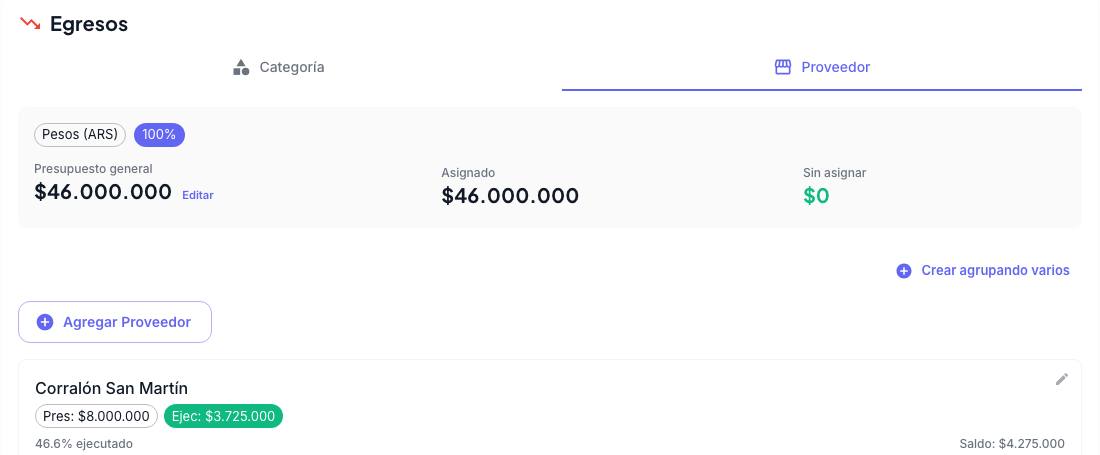
En Egresos ves los gastos de dos formas: por Categoría o por Proveedor. Arriba de todo está el presupuesto general de la obra:
- Presupuesto general: el total que pensás gastar en la obra. Si todavía no existe, aparece el botón “Definir”.
- Asignado: la suma de los presupuestos específicos (por categoría, proveedor, etc.).
- Sin asignar: general − asignado. Verde si sobra, rojo si te pasaste.
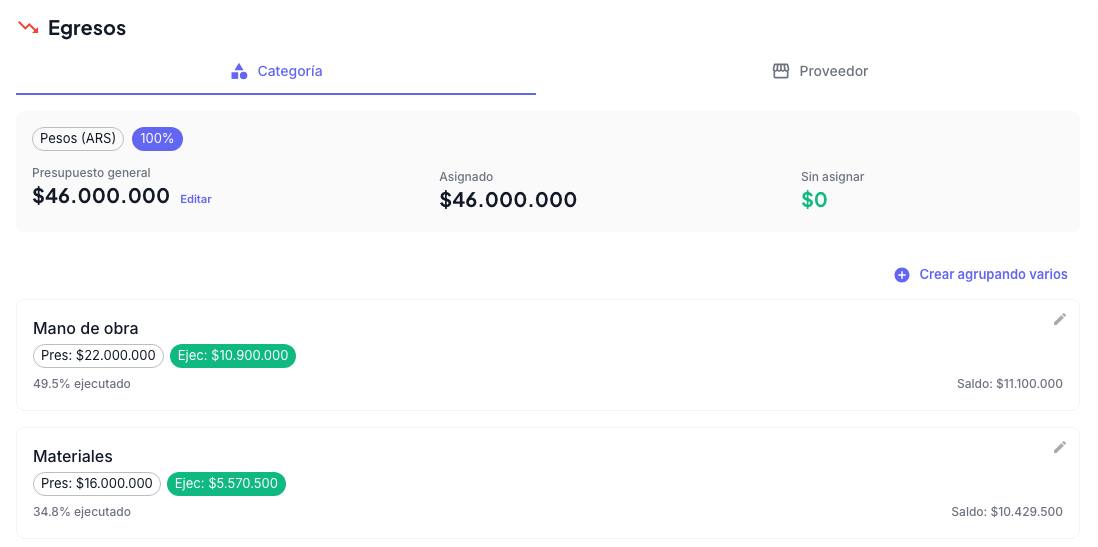
Cada tarjeta muestra Pres, Ejec, el % ejecutado y el Saldo. Tocala para ver el detalle. Una categoría sin presupuesto dice “Sin presupuesto”: tocala y creás uno con esa categoría ya cargada.
Los colores
| Avance | Color | Qué significa |
|---|---|---|
| Hasta 80 % | 🟢 Verde | Venís bien. |
| De 80 % a 100 % | 🟡 Amarillo | Te queda poco: mirá antes de comprometer más. |
| Más de 100 % | 🔴 Rojo | Te pasaste: el saldo queda negativo. |
Cuando los específicos superan al general
Si la suma de los presupuestos específicos pasa al general, te avisamos solos con “⚠️ Presupuesto excedido” y te proponemos subir el general a esa suma. Si el general está ajustado por índice, te llevamos a editarlo.
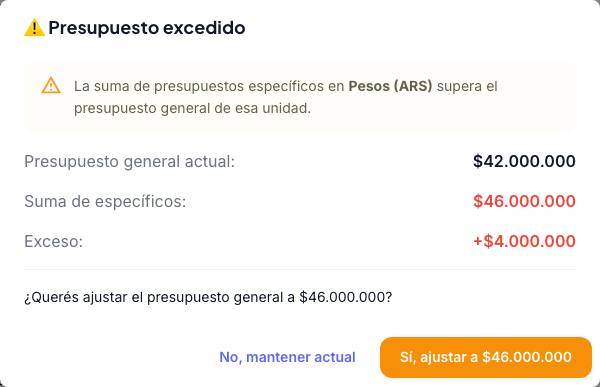
El aviso también detecta solapamientosEn el ejemplo, Materiales ($16M) + Mano de obra ($22M) + Corralón San Martín ($8M) suman $46M y pasan los $42M del general. Pero el Corralón ya está dentro de Materiales: antes de subir el general, fijate si no estás contando dos veces la misma plata.
¿Y los que no entran en ninguna pestaña?Los presupuestos por etapa o con combinaciones de filtros aparecen al final, en “Otros presupuestos”.
08
Un presupuesto por dentro
Al tocar una tarjeta se abre el presupuesto a la derecha. Arriba, tres números: Presupuestado, Ejecutado (en cobros, Cobrado) y Avance. El link “Ver movimientos” te lleva a la caja con los mismos filtros. Abajo, seis pestañas:
| Pestaña | Para qué |
|---|---|
| Editar | Cambiar fecha, monto, moneda, ajuste, base de cálculo y filtros. |
| Adicional | Sumar un adicional sin pisar el monto original. |
| Historial | Cada cambio, con el valor anterior, el nuevo, la diferencia y el motivo. |
| Movim. | Los movimientos que suman, con el acumulado. Se exporta a Excel o PDF. |
| Adjuntos | La cotización, el contrato o lo que hayas subido. |
| Composición | De qué está hecho el total: original, adicionales y ajustes. |
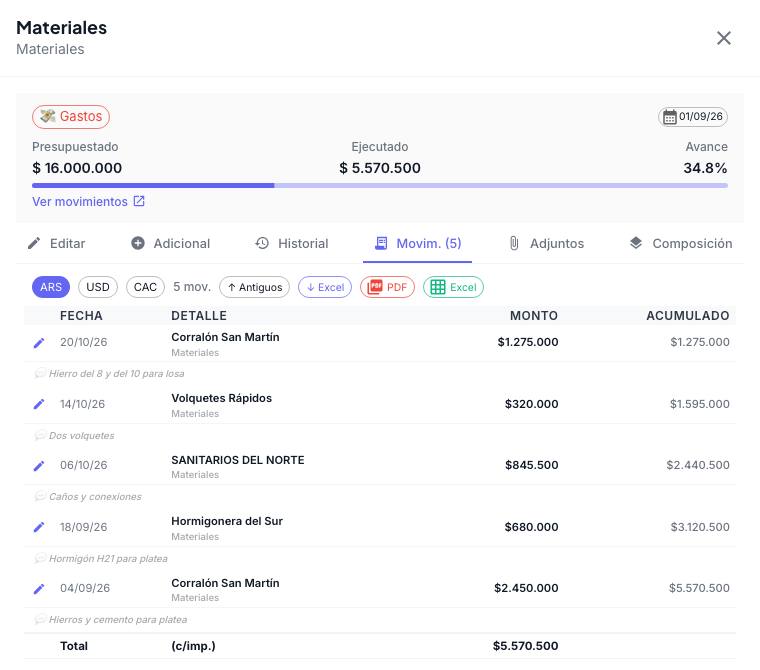
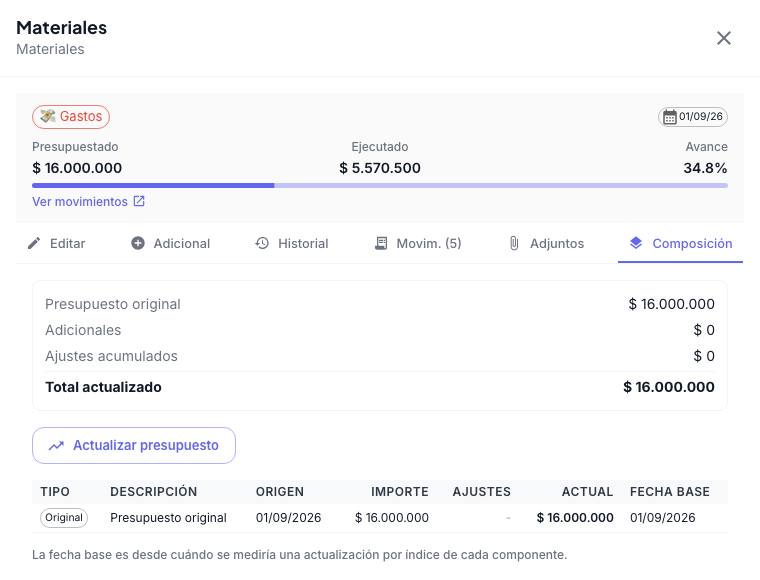
En la pestaña Movim. podés sumar columnas con la equivalencia en USD o en CAC, y ordenar de los más antiguos a los más recientes.
09
Editar, adicionales y ajustes
Editar con motivo
En Editar cambiás lo que necesites y tocás “Guardar cambios”. Te pedimos un motivo del cambio (por ejemplo, “cambio de alcance”) que queda en el historial. Si cambiaste los filtros, te avisamos que el ejecutado se recalcula con los movimientos que cumplan los filtros nuevos.
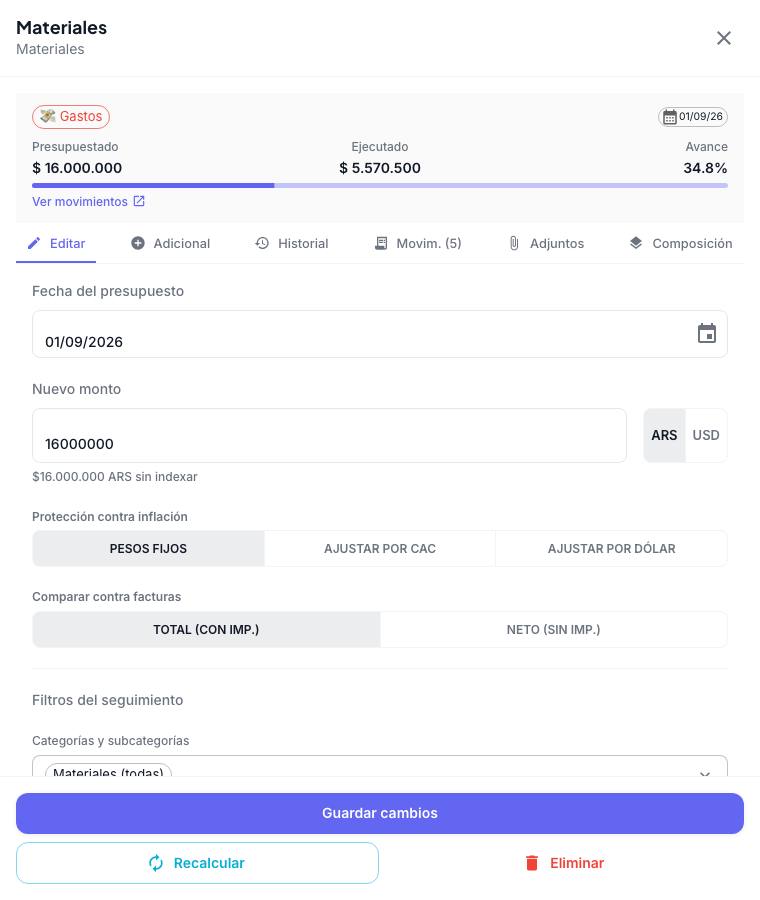
Lo que no se puede cambiarSi el presupuesto ya tiene una actualización por índice, no podés cambiarle la moneda ni el ajuste: primero eliminá el último ajuste.
Adicionales
Cuando la obra crece —un cambio de materiales, un refuerzo—, no pises el monto: cargá un adicional. Suma al total y deja el original a la vista. En la pestaña Adicional ponés la fecha, el concepto y el monto, y tocás “Confirmar adicional”. Cada adicional se puede editar o borrar después.
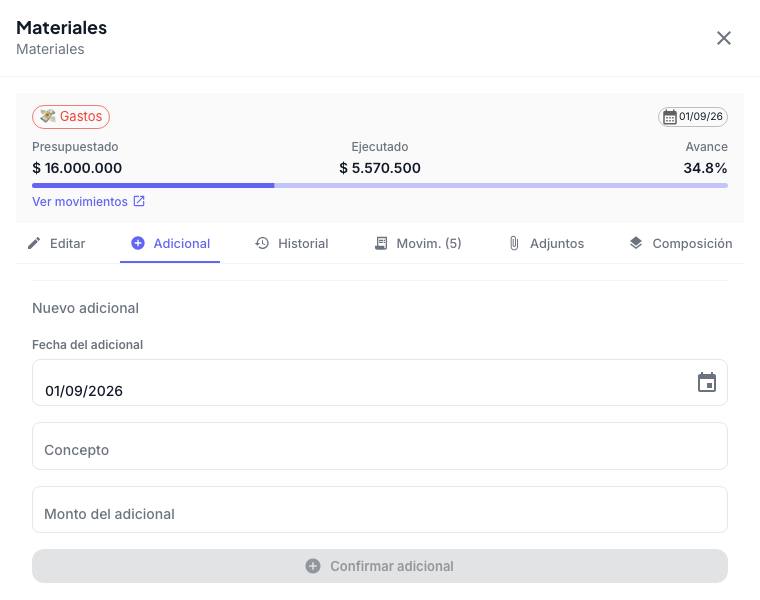
Indexados, desde la webA un presupuesto ajustado por CAC o por dólar el adicional se lo cargás desde la web: por WhatsApp te avisamos y te dejamos el link.
Actualizar por índice
Si cargaste el presupuesto en pesos fijos y querés actualizarlo por inflación una vez, tocá “Actualizar presupuesto” en la pestaña Composición. Son tres pasos —Índice y mes → Revisar → Confirmar—:
- Elegís el índice de referencia (CAC o IPC), el subíndice y el mes del ajuste. Se aplica hasta el mes anterior, porque el del mes en curso todavía no se publica.
- Te mostramos, por cada parte del presupuesto, el saldo pendiente, el % sugerido y el ajuste. El ajuste se calcula solo sobre lo que falta ejecutar: lo ya gastado no se actualiza. Podés corregir el % a mano.
- Confirmás y ves el monto antes, el ajuste y el monto nuevo.
Se puede deshacer, de a unoSolo se deshace el ajuste más reciente. No se aceptan porcentajes negativos: para bajar un presupuesto, cargá un adicional en negativo.
Historial
Todo queda registrado: ediciones, adicionales y ajustes, con el monto anterior, el nuevo, la diferencia y el motivo. Un adicional que borrás también sale del historial.
Eliminar
Desde el panel del presupuesto, “Eliminar” y confirmás. En las tarjetas de cobro, con el tacho. En la tabla de todos los presupuestos, podés seleccionar varios y borrarlos juntos. No se puede deshacer; los movimientos de la caja no se tocan.
10
Avisos y consultas por WhatsApp
Dos cosas que pasan en el chat sin que entres a la web:
- El aviso al cargar un gasto. Apenas guardás un egreso, te mandamos cómo quedó cada presupuesto que ese gasto toca, con su color.
- “Ver presupuestos”. Escribí “ver presupuestos de Casa Los Álamos” (o de un proveedor, o de una etapa) y te mandamos la ficha de cada uno.
Cuando un presupuesto pasa el 80 % el aviso llega en 🟡, y desde el 100 % en 🔴 con “⚠️ Excedido en $…”. Así te enterás en el momento, no a fin de mes.
Modificar desde el chat
Con el código: “modificar presupuesto 422”. Te mostramos la ficha y pedís el cambio —“monto 18000000”, “fecha 2026-11-01” o “pasalo a CAC”—. Antes de aplicarlo te pedimos que confirmes.
11
Cuando algo no sale
Cargué un gasto y no suma al presupuesto
El gasto no cumple algún filtro del presupuesto.
Revisá que sea de la misma obra y que tenga la categoría, el proveedor o la etapa que pide el presupuesto, escrito igual. Un gasto sin categoría no entra en un presupuesto por categoría. Si está en otra moneda, fijate si aparece como “Sin cotización”.
El mismo gasto aparece en dos presupuestos
Es así: suma en todos los que cumple.
El general, el de su categoría y el de su proveedor lo cuentan. Si querés que no se pisen, separá por categoría o por proveedor, no por las dos.
Cuentan gastos de antes de crear el presupuesto
La fecha del presupuesto no recorta movimientos.
Solo define el índice o el dólar. Si querés medir desde cero, filtrá por una etapa o una categoría que use solo lo nuevo.
No me deja crear un presupuesto ajustado por CAC o dólar
No hay cotización para esa fecha.
Cambiá la fecha o usá “Modificar índice manualmente…” para cargar el valor.
Me salta “Presupuesto excedido”
Los específicos suman más que el general.
Si es real, ajustá el general. Si no, revisá que no tengas la misma plata contada dos veces (por ejemplo, un proveedor que ya está dentro de una categoría).
No puedo cambiar la moneda o el ajuste de un presupuesto
Ya tiene una actualización por índice.
Deshacé el último ajuste desde el Historial y después cambialo.
Por WhatsApp no me deja cargar un adicional
El presupuesto está ajustado por CAC o por dólar.
Esos adicionales se cargan desde la web, en la pestaña Adicional del presupuesto. El bot te deja el link.
Un presupuesto de cobro no coincide con lo que facturé
Compara contra el neto o contra el total, según lo creaste.
Mirá la etiqueta “neto” en la tarjeta. Por WhatsApp, los de cobro quedan en neto si no aclarás. Cambialo en Editar → “Comparar contra facturas”.
No veo “Control presupuestos” en el menú
Lo ven los administradores.
Pedile acceso a quien administra Sorby en tu empresa.
No veo un botón o un cambio nuevo
El navegador te está mostrando una versión guardada.
Recargá forzando con Cmd/Ctrl + Shift + R.
12
Glosario
- Presupuesto de gastos
- Lo que pensás gastar en una obra o en una parte de ella. Se compara contra los egresos.
- Presupuesto de cobros
- Lo que esperás cobrar en una obra. Se compara contra los ingresos.
- Presupuesto general
- El que cubre toda la obra, sin filtros de categoría, proveedor ni etapa.
- Presupuesto específico
- El que filtra por categoría, proveedor o etapa.
- Ejecutado
- La suma de los movimientos de la caja que cumplen los filtros del presupuesto. Lo calculamos solos.
- Saldo
- Presupuestado menos ejecutado. En cobros se llama Pendiente.
- Asignado
- La suma de los presupuestos específicos de una obra.
- Sin asignar
- Presupuesto general menos asignado.
- Margen proyectado
- Ingresos presupuestados menos egresos presupuestados.
- Margen ejecutado
- Lo cobrado menos lo gastado.
- Variación
- Margen ejecutado menos margen proyectado.
- Base de cálculo
- Si sumamos el total con impuestos o el neto sin impuestos de cada movimiento.
- Pesos fijos
- Presupuesto en pesos que no se ajusta solo.
- Ajuste por CAC
- El presupuesto se guarda en unidades del índice de la Cámara Argentina de la Construcción y sube con él.
- Ajuste por dólar
- El presupuesto se guarda en dólares y se ve en pesos con la cotización del día.
- Adicional
- Un monto que suma al presupuesto sin pisar el original. Queda en el historial.
- Actualizar por índice
- Ajuste puntual por CAC o IPC de un presupuesto en pesos fijos, solo sobre lo que falta ejecutar.
- Composición
- De qué está hecho el total: original, adicionales y ajustes.
- Presupuesto excedido
- Aviso de que los específicos suman más que el general.
- Sin cotización
- Un movimiento en otra moneda que no pudimos convertir: se lista pero no suma.
No encontramos términos con esa búsqueda.