
01
Qué es un acopio
Un acopio es material que pagaste por adelantado y queda guardado en el proveedor hasta que lo vas a buscar. En Sorby lo cargás una vez —con proveedor, obra y lo que compraste— y cada vez que retirás algo, el remito lo descuenta.
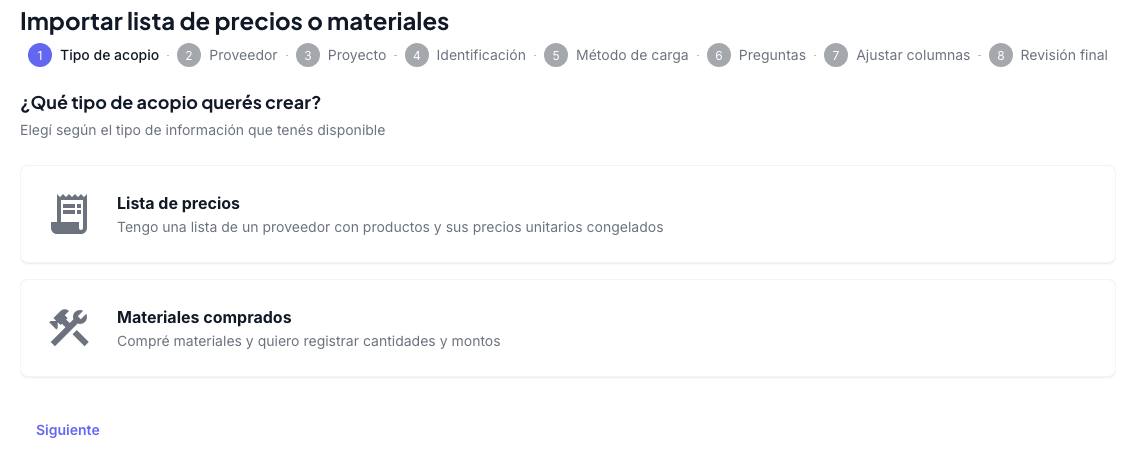
Hay dos formas de acopiar, según lo que te dio el proveedor:
Tipo 1
Materiales comprados
Compraste cantidades concretas: 120 bolsas de cemento, 200 hierros del 8. Seguimos la plata y las cantidades de cada material.
Tipo 2
Lista de precios
Dejaste un monto y el proveedor te congeló los precios de su lista. Seguimos la plata: cada retiro se valoriza con la lista y baja el saldo.
¿Sos corralón?Este manual es para quien compra el acopio (la constructora). Si sos el corralón y le acopiás material a tus clientes, mirá el manual de Corralón: ahí está el cierre del acopio y qué hacer con el saldo.
02
Crear un acopio desde la web
Entrá a Materiales → Acopio y tocá Crear Acopio. Te llevamos por un asistente de pocos pasos.
Primero, el tipo de acopio
Proveedor y obra
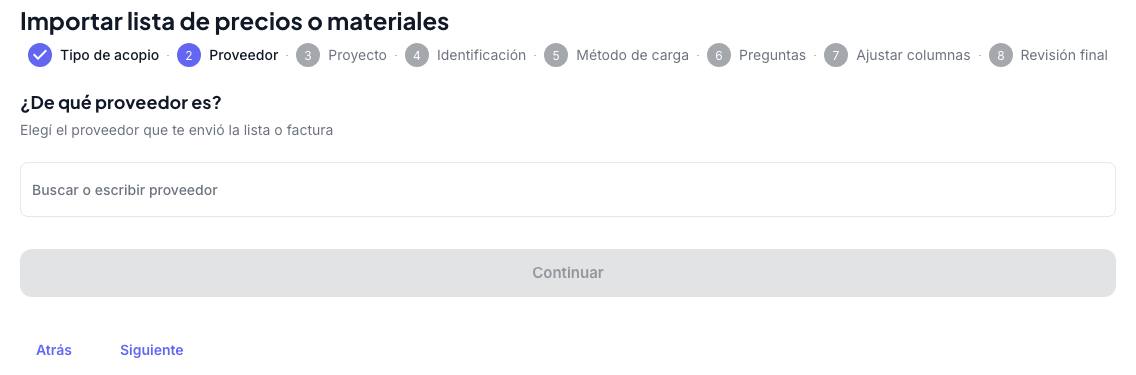
Elegí el proveedor de la lista o escribilo: si es nuevo, te avisamos “Se agregará … como nuevo proveedor”. Después elegí para qué obra es, o General – Sin proyecto asignado si el material se va a repartir.
Identificación
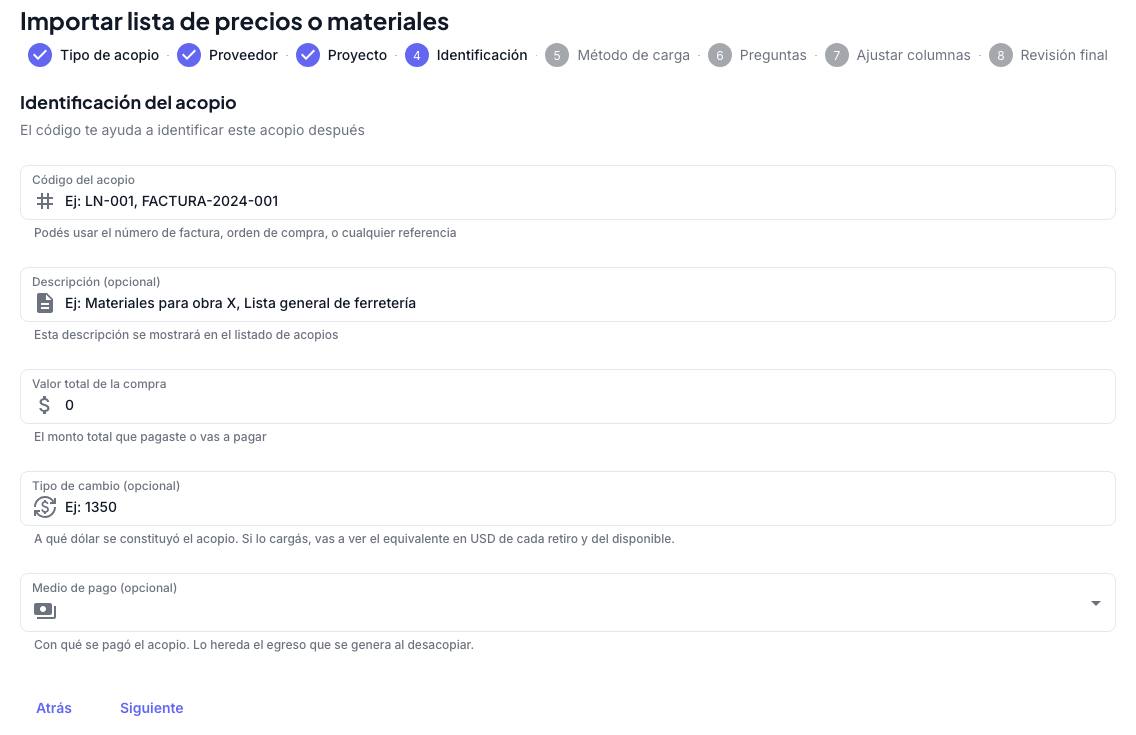
- Código del acopio. Te sugerimos uno con las letras del proveedor (por ejemplo COR-2041); podés poner el número de factura u orden de compra.
- Tipo de cambio (opcional). A qué dólar se constituyó el acopio. Si lo cargás, vas a ver el equivalente en USD de cada retiro y del disponible.
- Medio de pago (opcional). Con qué se pagó. Lo hereda el egreso que se genera al desacopiar, si tu empresa lo usa (sección 9).
Cómo cargás los materiales
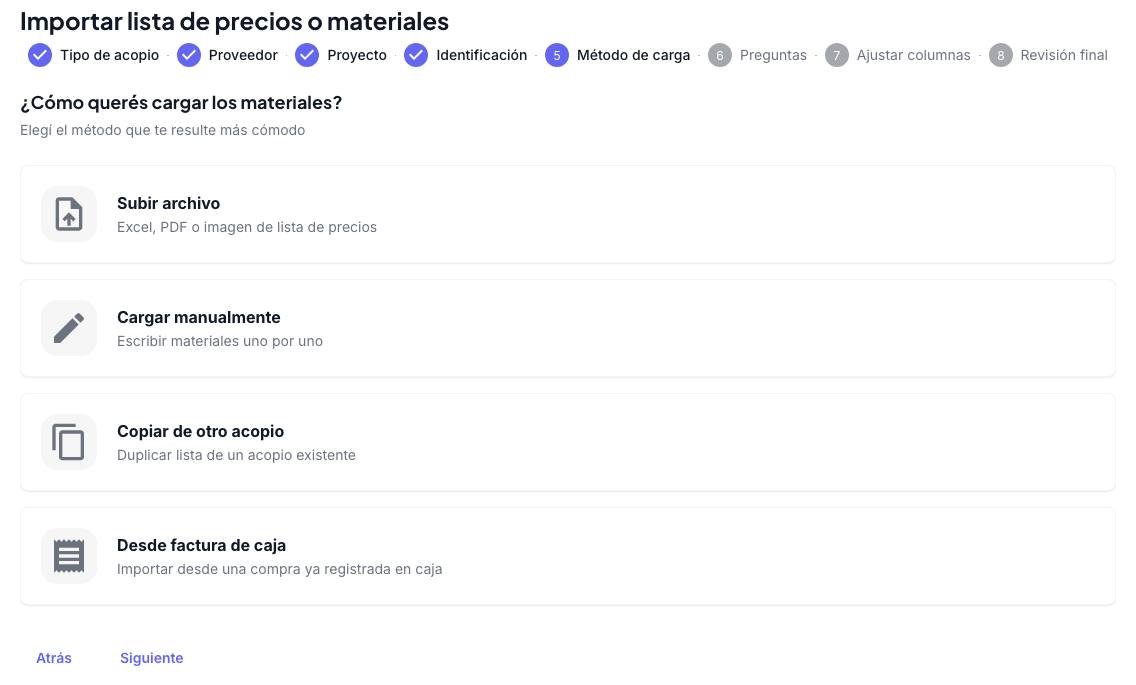
| Método | Cuándo usarlo | Qué hacemos |
|---|---|---|
| Subir archivo | Tenés la factura, el presupuesto o la lista en PDF, foto, Excel o CSV. | Con PDF o foto, lo leemos con IA: primero te hacemos unas preguntas si algo es ambiguo, y después extraemos los ítems (hasta 10 páginas). Con Excel o CSV, vos nos decís qué es cada columna. |
| Cargar manualmente | Son pocos materiales. | Te abrimos la grilla vacía para escribirlos uno por uno. |
| Copiar de otro acopio | Repetís una compra parecida. | Copiamos todos los materiales y precios de otro acopio (te marcamos los del mismo proveedor). |
| Desde factura de caja | La compra ya está cargada como gasto en la caja. | Importamos esa compra: usando solo el total o extrayendo los materiales con IA. |
Revisión final
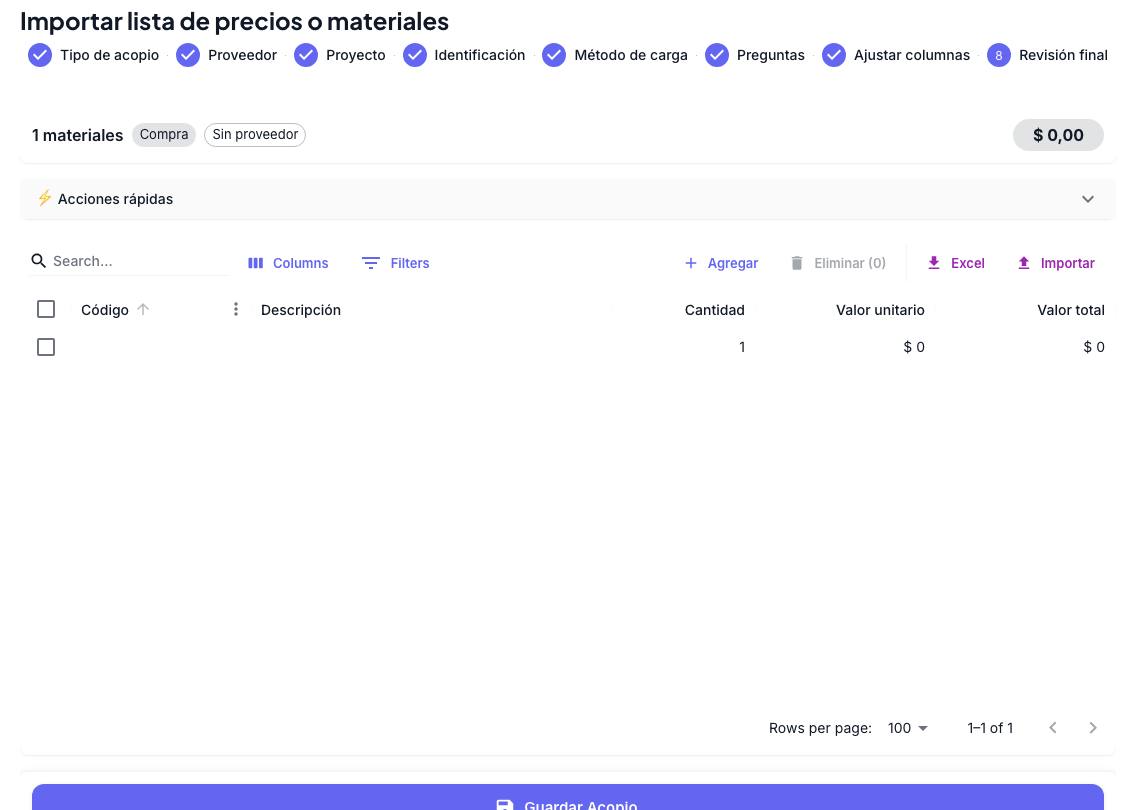
Antes de guardar revisás cada material: código, descripción, cantidad, valor unitario y total. Para no ir celda por celda, en ⚡ Acciones rápidas tenés:
- IVA: + IVA 21% a todos, + IVA 10.5%, − Quitar IVA y Redondear.
- Porcentaje o monto fijo para subir o bajar todos los precios.
- Generar códigos faltantes, para los materiales que vinieron sin código.
Si los datos salieron de un archivo, te marcamos cuánta confianza tenemos en cada fila (alta, media, baja) y pintamos en amarillo las celdas donde dos lecturas no coincidieron: hacé clic y elegí la buena. Con Ver documento lo comparás con el original, y con Reprocesar con aclaración nos explicás algo y lo volvemos a leer.
“Ajustá la diferencia”En un acopio de materiales, si la suma de los ítems no da el total de la factura, no te dejamos guardar hasta resolverlo. Te mostramos la diferencia y dos salidas: Agregar ítem de ajuste (por la diferencia) o Cambiar total al que suman los ítems.
Tocá Guardar Acopio: te confirmamos “✅ Acopio creado con éxito.” y te llevamos a su detalle.
Crear un acopio no mueve la cajaCargar el acopio no genera ningún gasto ni ingreso. Si lo pagaste, ese pago va en la caja como cualquier gasto (o lo importás con Desde factura de caja).
03
Crear un acopio por WhatsApp
Pedíselo al bot con tus palabras, diciendo el proveedor (es obligatorio) y, si querés, la obra y el valor. Después le mandás el archivo, o le dictás los materiales.
Por WhatsApp no hay revisión finalEl bot crea el acopio directo con lo que leyó. Si el valor que extrajimos no coincide con el que nos dijiste, te avisamos con un ⚠️ y te pedimos que lo ajustes en la web. Para acopios grandes o con muchas líneas, conviene crearlos desde la web.
04
Desacopiar en la web: cargar un remito
Cada vez que retirás material, cargás el remito. Abrí el acopio, andá a la pestaña Remitos y tocá Cargar remito.
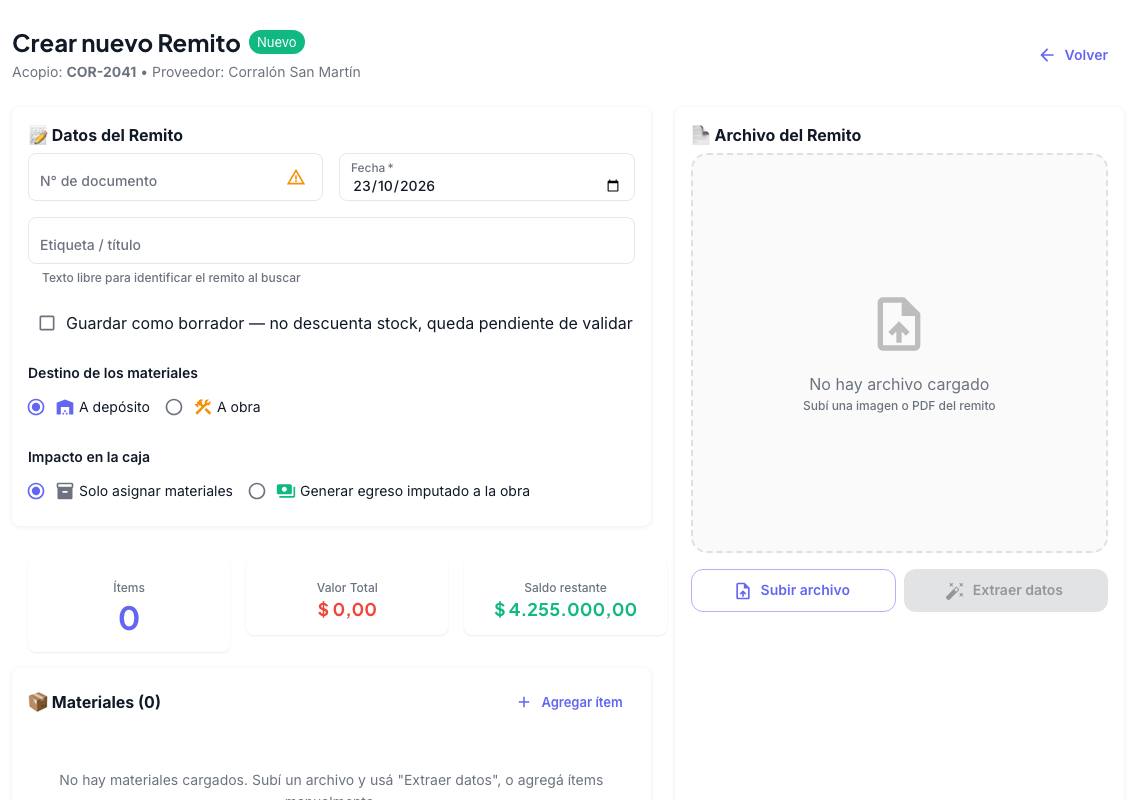
- Datos del remito: el N° de documento (el número del remito), la fecha y, si querés, una etiqueta para encontrarlo después.
- Materiales: subí la foto o el PDF y tocá Extraer datos para que lo leamos, o agregalos a mano con Agregar ítem. Al elegir un código del acopio, completamos solos la descripción y el precio.
- Revisá el saldo restante: se pone naranja cuando queda menos del 20% y rojo si te pasás.
- Guardá: “Remito creado con éxito.” y vuelve a la lista de remitos.
Para cruzar lo que leímos con el acopio buscamos cada material por código, después por descripción exacta y, si no, por palabras parecidas.
Te frenamos antes de dos errores comunesSi guardás sin número de remito o con algún ítem en $0, te pedimos que lo confirmes con “Continuar igual”. Es para que sea una decisión consciente, no un olvido.
Guardar como borradorSirve para dejar un remito pendiente de validar por otra persona: aparece con la etiqueta Borrador y un botón Confirmar. Ojo con el texto “no descuenta stock”: se refiere al módulo de Stock (depósito). El saldo del acopio sí baja desde que guardás el borrador.
05
Desacopiar por WhatsApp
Desde la obra, le mandás la foto del remito al bot. Si no tenés el remito a mano, también podés contarle qué retiraste.
Mandá la foto o el PDF. Si podés cargar más de un tipo de documento, te preguntamos qué es: elegí 📦 Remito de acopio. Después elegís vos el acopio de la lista (nunca lo asignamos solos). Si son muchos, escribí buscar <texto> para filtrar.
Si dudamos de una cantidad (por ejemplo, un número mal escrito a mano), te lo preguntamos antes con “⚠️ Discrepancia detectada en cantidad” y elegís la buena, escribís otra u omitir.
Cómo se comporta depende de tu usuarioEn Empresa → Usuarios → Validación de remito se define si cada persona valida sus remitos por WhatsApp (lo que ves arriba: revisás y confirmás en el chat) o por la Web. Con Web, el bot procesa el remito sin preguntar, lo deja pendiente descontando el saldo y alguien lo revisa después en el panel. Si un usuario no tiene la validación definida, el bot no le ofrece cargar remitos de acopio.
Si tu empresa usa los ajustes de Destino al desacopiar o Egreso al desacopiar, después de confirmar te preguntamos además “📍 ¿A dónde van estos materiales?” (depósito u obra) y “💵 ¿Registro el gasto de este retiro en una obra?”.
Si retiraste algo y no tenés el remito, contale al bot qué y de qué acopio. Cruzamos lo que pediste con los materiales del acopio y te mostramos el resumen para confirmar.
Necesita un permiso aparteDesacopiar sin remito requiere el permiso DESACOPIAR_MANUAL. Si no decís de qué acopio sale, te mostramos la lista con el disponible de cada uno para que elijas.
06
Cuando algo no cuadra
Un material que no estaba en el acopio
Pasa: el corralón te entregó algo que no habías acopiado. Según por dónde cargues el remito, lo tratamos distinto:
Web
Lo sumamos al catálogo
El material aparece con la etiqueta Nuevo. Al guardar, lo agregamos al acopio (con cantidad acopiada 0) y te avisamos cuántos materiales nuevos sumamos.
Lo dejamos afuera
Lo marcamos como IGNORADO (no existe en acopio) y no lo descontamos. Si lo querés registrar, cargá ese remito desde la web.
Retiraste más de lo acopiado
No te lo bloqueamos: a veces el corralón te fía y lo ajustás después. El disponible queda en negativo (en rojo en la pestaña Materiales) y en el detalle te mostramos “Saldo negativo: El total desacopiado (…) supera el valor acopiado (…).”
Alertas de saldo
| Alerta | Cuándo aparece |
|---|---|
| Acopio bajo | Queda menos del 20% disponible. |
| Acopio casi agotado | Queda menos del 10% disponible. |
| Saldo negativo | Lo desacopiado superó lo acopiado. |
Estas alertas se ven en el detalle del acopio. No mandamos avisos por WhatsApp cuando un acopio se está terminando.
07
Ver el acopio
El listado
En Materiales → Acopio ves todos tus acopios con lo acopiado, lo desacopiado y lo disponible. Podés buscar por código, proveedor, obra o descripción, filtrar por estado y exportar a Excel. Con la flecha de cada fila desplegás sus materiales.
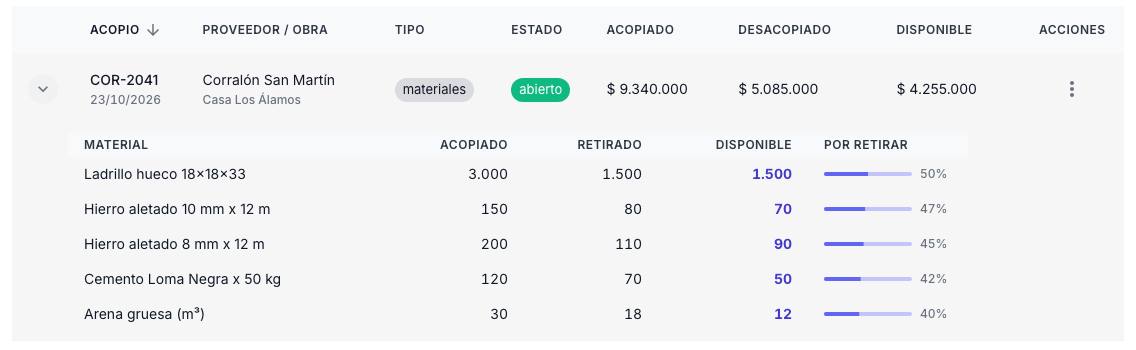
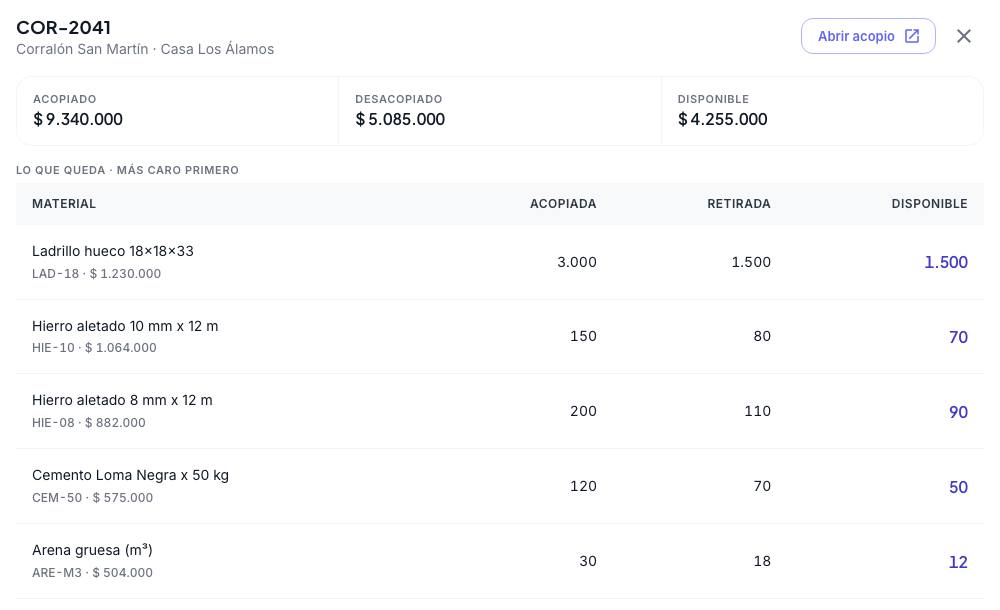
Si hacés clic en un acopio de materiales, se abre un panel con lo que queda, más caro primero: lo que más plata tenés inmovilizada en el corralón.
El detalle
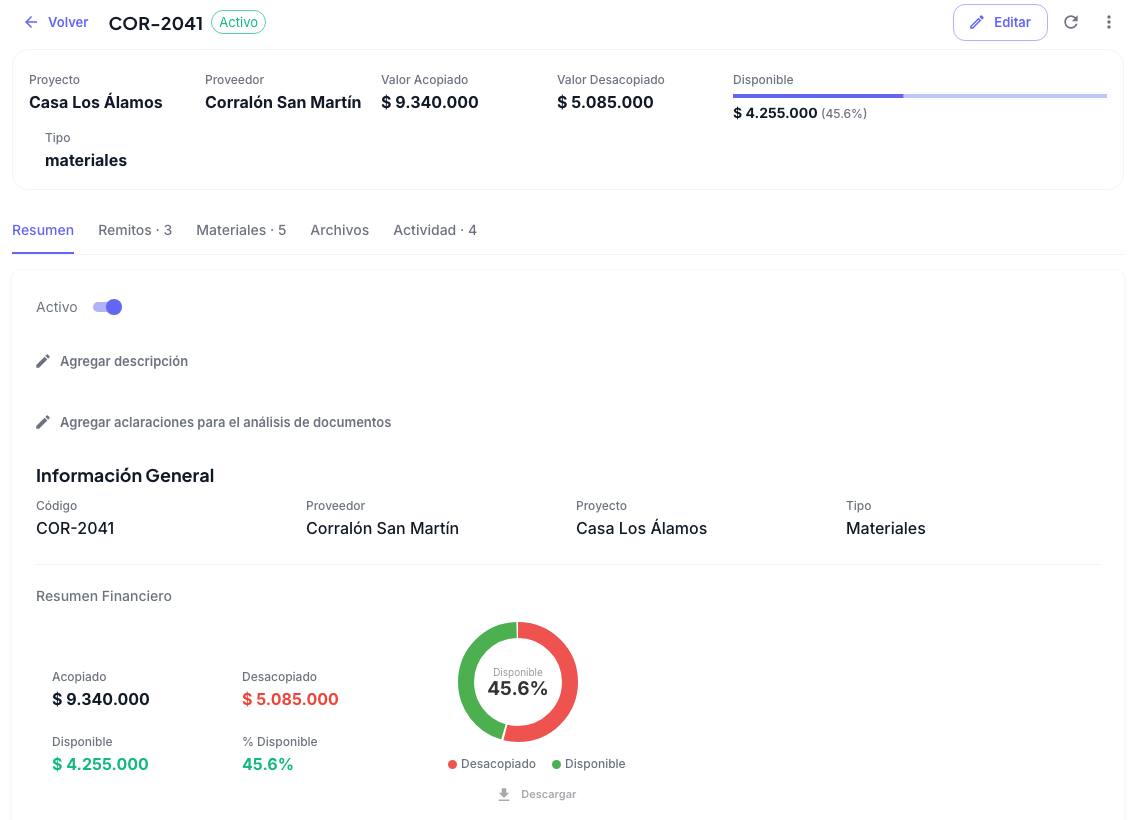
| Pestaña | Qué tiene |
|---|---|
| Resumen | El interruptor Activo, la descripción, las aclaraciones para el análisis de documentos y el resumen financiero con su gráfico. |
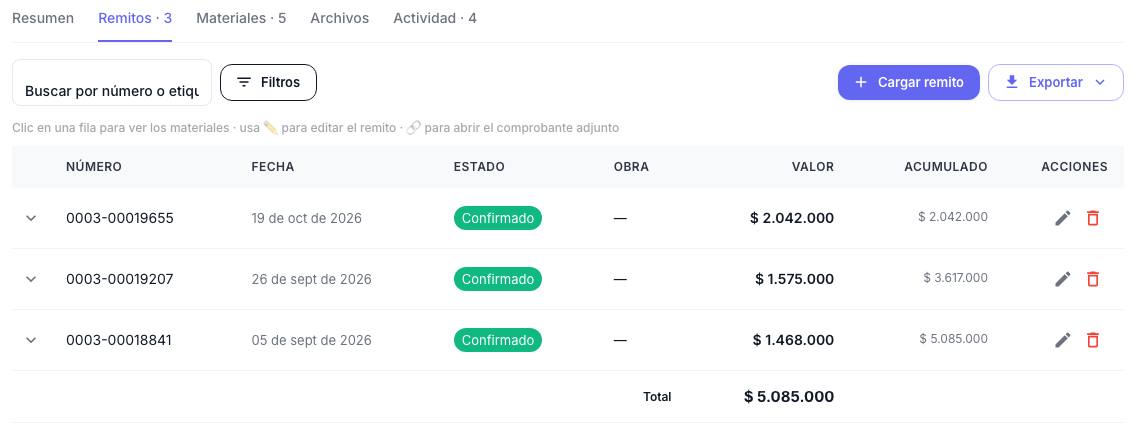
| Remitos | Cada retiro con número, fecha, estado, valor y acumulado. Desde acá cargás, editás o eliminás remitos y exportás (Excel o un informe detallado con el saldo después de cada remito). |
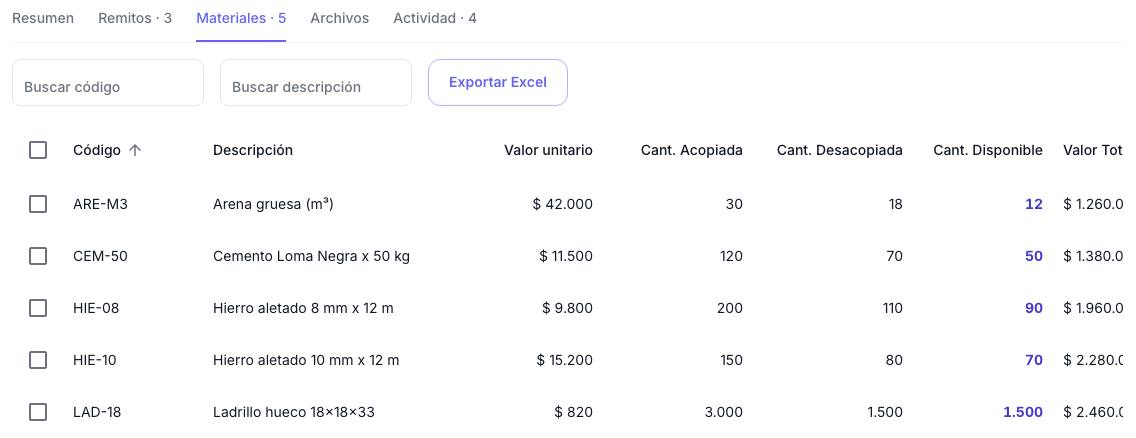
| Materiales | Por material: valor unitario, cantidad acopiada, desacopiada y disponible. |
| Archivos | Las hojas del acopio y documentos complementarios que quieras guardar. |
| Actividad | El historial: creación, ediciones, remitos, cambios de estado y notas. |
Y por WhatsApp
08
Corregir y desactivar
Editar el acopio
Desde el detalle, Editar te deja cambiar código, tipo, obra, descripción, valor acopiado (automático o manual), tipo de cambio, medio de pago y los materiales. Si salís con cambios sin guardar, te avisamos.
- Aclaraciones para el análisis de documentos: lo que escribas acá se lo pasamos a la IA cada vez que lee un remito o factura de este acopio. Útil si el proveedor usa códigos propios o abreviaturas.
- Cargar documento: para actualizar precios con una lista nueva. Buscamos cada fila por código (o por descripción): si está, actualizamos el precio; si no, la sumamos como material nuevo.
Editar o eliminar un remito
En la pestaña Remitos, el lápiz abre el remito para corregirlo y el tacho lo elimina (te pedimos confirmación: no se puede deshacer). En los dos casos recalculamos el saldo. Si el remito había generado un egreso en la caja, también se actualiza o se borra.
Activar y desactivar
Cuando ya no vas a usar un acopio, desactivalo con el interruptor Activo de la pestaña Resumen (o con la opción 🚫 Desactivar acopio del bot). Deja de aparecer en las listas del bot y en el filtro de activos, pero queda con todo su historial. Lo podés volver a activar cuando quieras.
Desactivar no mueve el saldoSi al desactivarlo quedaba algo disponible, ese saldo no se pasa a ningún lado: queda registrado en el acopio. Si lo vas a usar en otra compra, arreglalo con tu proveedor y cargá el acopio nuevo.
09
El acopio y la caja
El acopio lleva la cuenta del material; la caja, la de la plata. Por defecto no se tocan: crear un acopio o cargar remitos no genera movimientos de caja.
Si tu empresa activa Egreso al desacopiar (en la configuración de stock), cada retiro puede generar un egreso pagado imputado a la obra por el valor del remito. Así el gasto aparece en la obra cuando el material llega, no cuando se pagó el acopio. Al cargar el remito elegís Solo asignar materiales o Generar egreso imputado a la obra.
No contamos el gasto dos vecesSi el acopio lo creaste Desde factura de caja, esa compra ya está en la caja como gasto. Por eso, en ese caso, no te ofrecemos generar el egreso al desacopiar.
10
Permisos
- CREAR_ACOPIO — crear acopios por WhatsApp y ver la sección Acopio en la web.
- VER_ACOPIO — consultar acopios por WhatsApp.
- CARGAR_REMITO — cargar un remito contra un acopio de proveedor.
- DESACOPIAR_MANUAL — retirar materiales de un acopio sin tener el remito.
Para mandar remitos por foto, además, la persona tiene que tener definida la Validación de remito (Web o WhatsApp) en Empresa → Usuarios.
11
Cuando algo no sale
No me deja guardar el acopio: dice “Ajustá la diferencia”
La suma de los materiales no da el total de la factura.
Elegí Agregar ítem de ajuste (por la diferencia) o Cambiar total al que suman los ítems. Antes, revisá si falta un ítem o si el IVA quedó afuera: las acciones rápidas de IVA lo resuelven en un clic.
El bot me ignoró un material del remito
Ese material no está cargado en el acopio.
Por WhatsApp lo dejamos afuera para no inventar. Cargá ese remito desde la web: ahí el material entra como Nuevo y se suma al catálogo del acopio.
El bot no me ofrece “Remito de acopio” al mandar la foto
Tu usuario no tiene definida la Validación de remito, o no tiene el permiso de cargar remitos.
Pedile a un administrador que la configure en Empresa → Usuarios (Web o WhatsApp).
“❌ No tenés acopios cargados. Primero creá un acopio.”
No hay acopios activos en tu empresa.
Creá el acopio primero (sección 2) o, si lo desactivaste, volvé a activarlo.
El bot no crea el acopio porque falta el proveedor
Por WhatsApp el proveedor es obligatorio.
Repetí el pedido nombrando al proveedor, por ejemplo: “crear acopio en Corralón San Martín para Casa Los Álamos”.
El disponible me quedó en negativo
Se retiró más de lo que estaba acopiado.
No es un error: lo registramos así para que lo veas. Revisá si algún remito quedó cargado dos veces o con una cantidad mal leída; si no, arreglalo con el proveedor (un acopio nuevo o un ajuste).
Guardé un remito como borrador y el saldo igual bajó
El borrador descuenta del acopio; lo que no toca es el stock del depósito.
Si el remito no corresponde, eliminalo desde la pestaña Remitos.
El remito subido no tiene materiales (“Sin materiales”)
No pudimos leer la foto.
Abrí el remito en la web y cargá los materiales a mano, o volvé a subir una foto más nítida y tocá Extraer datos.
No veo un botón o un cambio nuevo
El navegador te está mostrando una versión cacheada.
Recargá forzando con Cmd/Ctrl + Shift + R.
12
Glosario
- Acopio
- Material pagado por adelantado que queda en el proveedor hasta que lo retirás.
- Acopio de materiales
- Acopio con cantidades concretas por material. Se sigue en plata y en cantidades.
- Lista de precios
- Acopio por un monto con los precios del proveedor congelados. Se sigue en plata.
- Desacopiar
- Retirar material del acopio. Se registra con un remito.
- Remito
- El comprobante de cada retiro. Descuenta lo que dice del acopio.
- Desacopio manual
- Un retiro cargado por WhatsApp sin remito en papel. Queda con número MANUAL.
- Valor acopiado
- Lo que vale todo el acopio: la suma de los materiales, o el monto de la lista de precios.
- Valor desacopiado
- Lo que ya retiraste, valorizado con los precios del acopio.
- Disponible
- Lo que te queda por retirar: acopiado menos desacopiado.
- Saldo negativo
- Cuando se retiró más de lo acopiado.
- Borrador
- Remito pendiente de validar. Baja el saldo del acopio pero no el stock del depósito.
- Validación de remito
- Configuración de cada usuario: si sus remitos se revisan por WhatsApp o en la web.
- Aclaraciones para el análisis
- Indicaciones que le damos a la IA cada vez que lee un documento de ese acopio.
- Egreso al desacopiar
- Ajuste de empresa que genera un gasto en la obra por el valor de cada retiro.
- Activo / Inactivo
- Un acopio inactivo deja de aparecer en el bot y en los activos, pero conserva su historial.
No encontramos términos con esa búsqueda.