
01
Qué es la caja
La caja es todo lo que entra y sale de plata en tus obras. Cada gasto o cobro que cargás es un movimiento: tiene obra, fecha, monto, moneda, proveedor y categoría. Con eso calculamos el saldo de cada obra, alimentamos los presupuestos y armamos los reportes.
Egreso
Lo que gastás
Materiales, mano de obra, fletes, volquetes. Lo cargás con la foto de la factura o el ticket, con un audio o desde la web.
Ingreso
Lo que cobrás
El anticipo del cliente, una cuota, una transferencia que llegó. Suma al saldo de la obra.
Transferencia
Entre obras
Pasar plata de una obra a otra. Genera dos movimientos: un egreso en la que manda y un ingreso en la que recibe.
Hay dos formas de cargar, y conviven sin problema:
- Por WhatsApp, desde la obra: mandás la foto, el audio o el texto, revisás lo que entendimos y confirmás.
- Desde la web, en la oficina: un formulario con todos los campos, ideal para cargar con calma o revisar.
Una sola caja, dos puertasLo que cargás por WhatsApp aparece al instante en la web, y lo que corregís en la web es lo que después te muestra el bot. No hay dos versiones de los números.
02
Cargar un gasto por WhatsApp
Es la forma más rápida. Le mandás al bot lo que tengas a mano y nosotros completamos el resto:
Foto o PDF de la factura, ticket o comprobante
Leemos proveedor, fecha, total, impuestos, moneda, número y tipo de factura, medio de pago y te sugerimos la categoría. Si querés aclarar algo, escribilo junto con la foto (“es para Casa Los Álamos, lo pagué con transferencia”): lo que escribís manda sobre lo que leemos.
Un mensaje o un audio
Contalo como se lo dirías a alguien: “Gasté 320 mil en dos volquetes para Casa Los Álamos, pagué en efectivo”. Con verbos como gasté, compré, pagué entendemos que es un egreso. El audio lo pasamos a texto y sigue igual.
Varios movimientos en un mensaje
Una línea por movimiento. Cada línea puede ser un gasto o un cobro, según el verbo. Y si un gasto es para varias obras, decilo (“mitad Casa Los Álamos, mitad Tigre”) y lo repartimos.
Paso a paso con una foto
- ¿Para qué obra es? Si tenés más de una obra y no la nombraste, te mostramos la lista: “Selecciona el número del proyecto:”. Respondés con el número (o 0 para cancelar).
- Respuestas cortas. En la confirmación podés tocar el botón o escribir “dale”, “sí”, “ok”; y “x” o “cancelar” para cancelar.
- Si te olvidás de confirmar, a los 15 minutos te lo recordamos: “📋 Tenés un comprobante pendiente de confirmar…”.
Si la foto no se leeTe avisamos “😩 No pudimos detectar los datos del comprobante.” y te damos opciones: mandar el detalle por audio o texto, indicar que es un remito de acopio, o cancelar. Una foto derecha, con buena luz y el total a la vista se lee casi siempre.
Confirmar y transferir a caja centralSi la obra tiene una caja central asignada, en el menú aparece una cuarta opción: “4. ✅ Si, quiero guardarlo y transferir a caja central”. Guarda el gasto y además registra la transferencia desde la caja central.
03
Corregir antes de guardar
Si algo de la ficha está mal, tocá Editar y decilo con tus palabras. No hace falta un formato: lo entendemos y te volvemos a mostrar la ficha para que confirmes.
Antes de guardar también chequeamos que estén los datos obligatorios de tu empresa. Si falta uno, te lo pedimos de a uno:
| Si falta… | Te preguntamos |
|---|---|
| La obra | “Por favor, ingresa el número del proyecto:” con la lista de obras. |
| El total | “Ingrese el valor del total:” |
| La fecha | “Por favor, ingresa la fecha correcta de la factura (formato AAAA-MM-DD):” |
| El proveedor | “Ingresá el número del proveedor, o escribí parte del nombre para buscarlo:”. Si no existe, lo damos de alta. |
| El medio de pago | “Seleccione el medio de pago:” |
Los dos avisos de duplicado:
- Comprobante duplicado: coinciden número de factura, obra y monto. Casi seguro ya está cargado.
- Posible duplicado: coinciden proveedor, obra y monto con fechas cercanas. Puede ser otra compra igual: decidís vos.
Si te queda como borradorAlgunos usuarios están configurados para que lo que cargan pase por una revisión. En ese caso, al confirmar te contestamos “✅ Comprobante guardado como borrador. Podés confirmarlo en el panel de validación.” y el movimiento no impacta en la caja hasta que alguien lo aprueba en Validación borradores.
04
Ingresos y transferencias por WhatsApp
Para un cobro usá verbos como cobré o ingresé. Si no decís el monto, te lo preguntamos. Por defecto el ingreso queda en pesos, categoría Ingreso dinero y medio Efectivo; si fue de otra forma, decilo en el mensaje.
Permisos por obraPara transferir necesitás poder cargar egresos en la obra que manda e ingresos en la que recibe. Si no, el bot te avisa que no tenés permiso en esa obra.
También podés manejar dólares por el chat: comprar o vender, vender y repartir entre obras, y fijar un dólar de referencia del día (“dólar de referencia para hoy de 1.545”), que dura 24 horas.
05
Cargar desde la web
Entrá a Finanzas → Cajas (o a la pestaña Caja de una obra) y abrí Acciones → Registrar movimiento. Ahí también están la transferencia interna, la compra y venta de moneda, la exportación y la carga masiva.
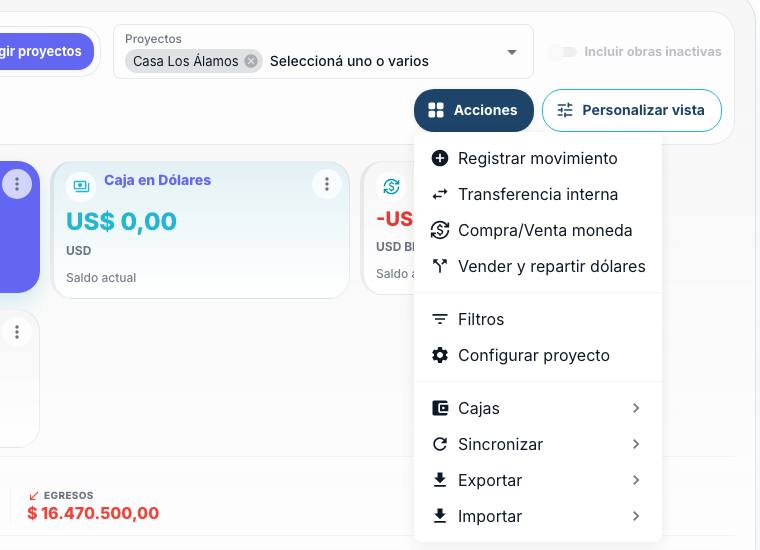
- Elegí la obra. Si entraste desde una obra, ya viene puesta. Si no, te preguntamos “¿A qué proyecto asignar este movimiento?”; ahí también está Dividir entre varios proyectos para repartir un gasto.
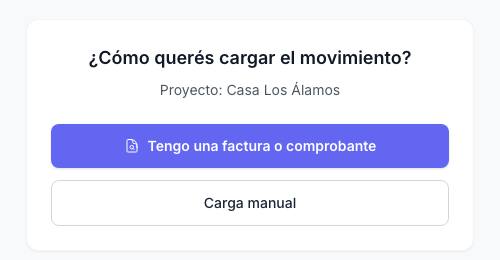
- Elegí cómo cargarlo. Con Tengo una factura o comprobante subís el archivo y lo leemos por vos (“Extrayendo datos…” → “¡Datos extraídos con éxito!”). Con Carga manual completás vos.
- Revisá el formulario y guardá.
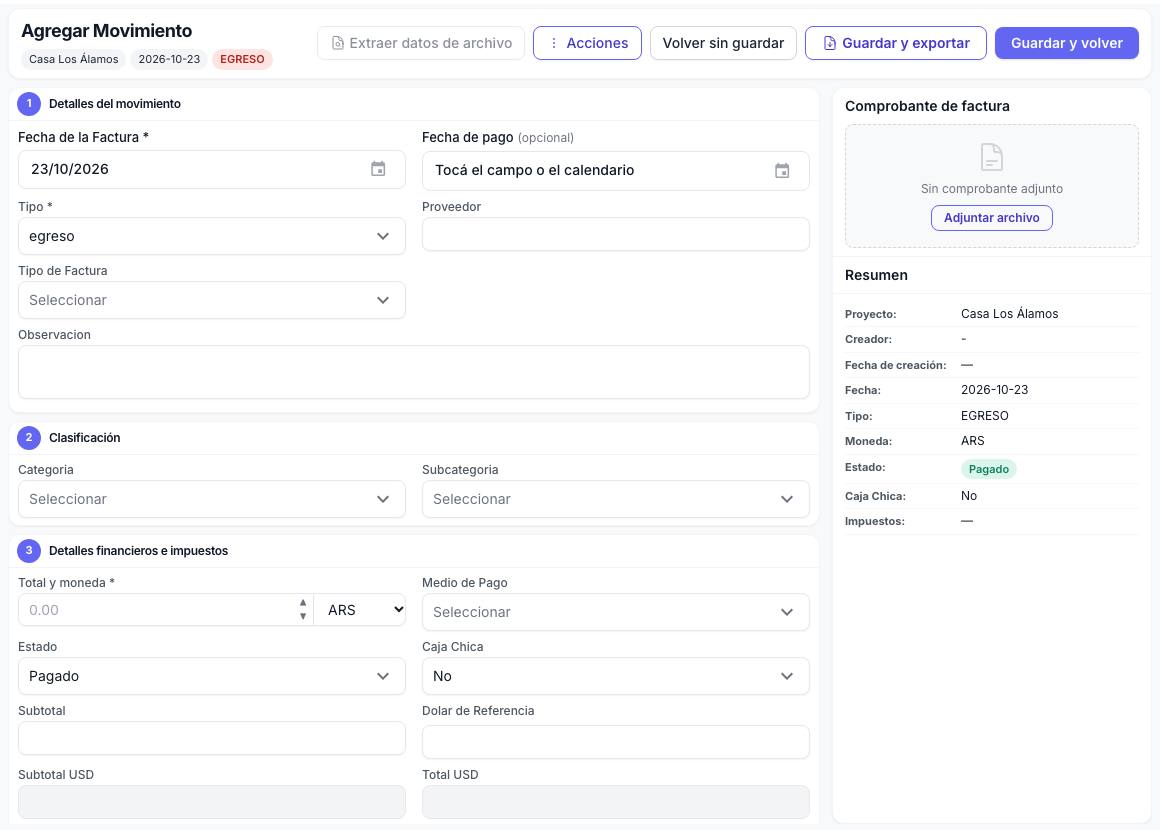
| Bloque | Qué cargás |
|---|---|
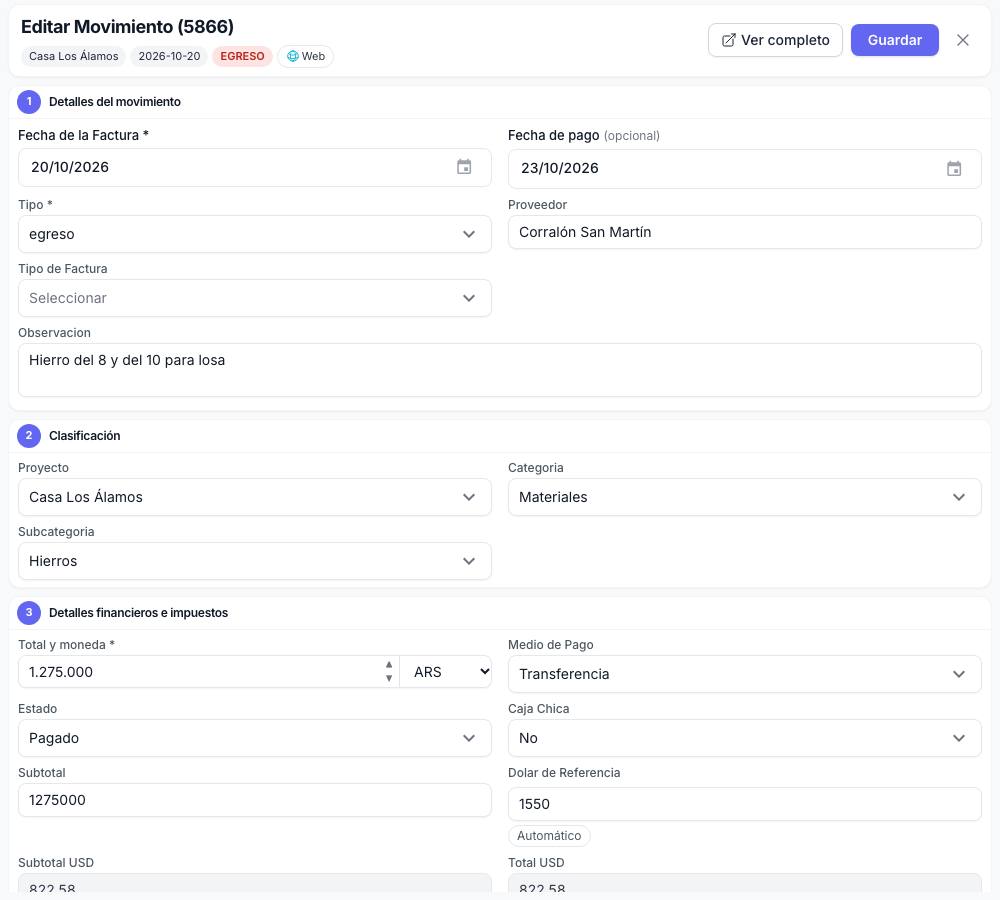
| 1 · Detalles del movimiento | Fecha de la factura, fecha de pago, tipo (egreso o ingreso), proveedor, tipo de factura y observación. |
| 2 · Clasificación | Categoría y subcategoría. Según tu empresa, también responsable, etapa o cuenta interna. |
| 3 · Detalles financieros e impuestos | Total y moneda, medio de pago, estado, caja chica, subtotal, dólar de referencia e impuestos. El equivalente en dólares lo calculamos solos. |
Siempre son obligatorios fecha, tipo, moneda y total. Tu empresa puede sumar otros (por ejemplo obra o categoría): si falta alguno te avisamos “Completá los campos obligatorios: …”.
Para guardar tenés Guardar y volver y Guardar y exportar (te baja el comprobante en PDF). Si te arrepentís, Volver sin guardar.
Avisos al guardarSi el comprobante parece repetido te mostramos “Este comprobante ya está cargado” o “Puede que este comprobante ya esté cargado”, con Cancelar y revisar, Adjuntar a la operación o Guardar igual. Y si subtotal más impuestos no da el total, te preguntamos “¿Guardar con totales diferentes?”.
Repartir un gasto entre varias obras
Desde Acciones → Prorratear por proyectos (o Dividir entre varios proyectos al elegir la obra) abrís Prorratear Gasto por Proyectos. Repartís por monto o por porcentaje, o tocás Distribuir Equitativamente, y con Crear N Movimientos armamos un movimiento por obra, agrupados entre sí.
Cargar muchos movimientos de una
En Acciones → Importar → Carga masiva podés subir varios comprobantes (imagen o PDF) o una planilla (CSV o Excel). Te guiamos paso a paso y al final confirmás: “Se crearán N movimiento(s)…”.
06
Ver la caja
En Cajas elegís si ver Todos los proyectos o Elegir proyectos. Arriba están las tarjetas con el saldo, después los totales de lo que estás filtrando y abajo la lista de movimientos.
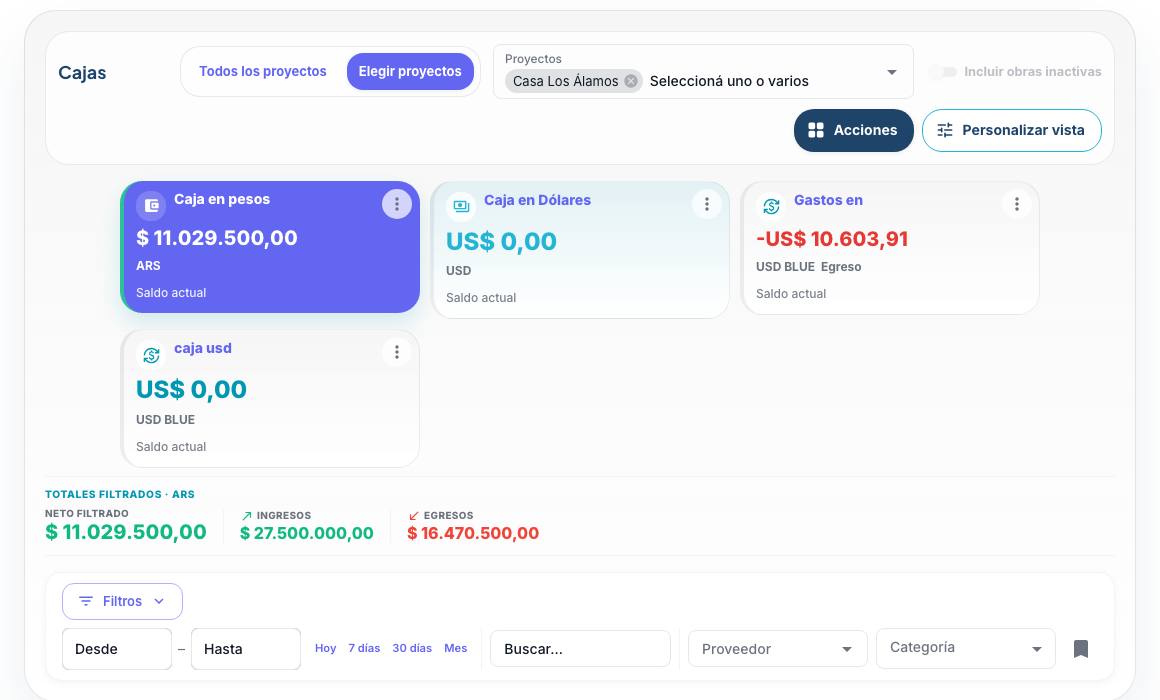
- Tarjetas de caja. De entrada tenés Caja en pesos y Caja en Dólares. Una caja no es una cuenta aparte: es una vista guardada de los movimientos (por ejemplo, solo dólares, o solo un medio de pago). Las creás desde Acciones → Cajas con Agregar nueva caja o Guardar vista actual como caja.
- Totales filtrados. Neto filtrado, Ingresos y Egresos se recalculan con cada filtro que ponés.
- Reservas. Si la obra tiene reservas, la tarjeta suma Reservado y Disponible en Caja General. Lo explicamos en el manual de Reserva de Obra.
Filtrar
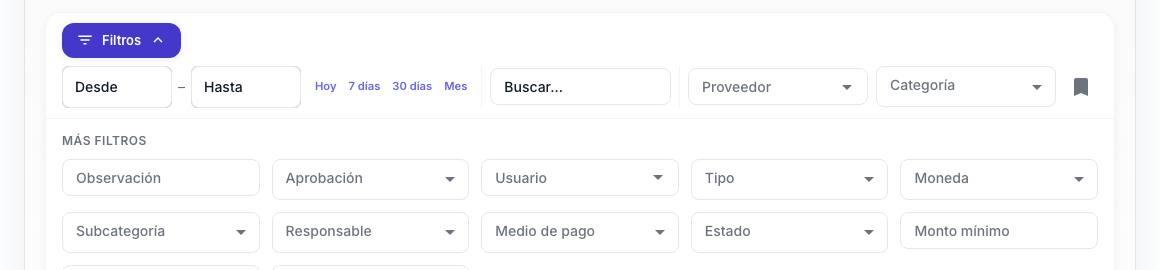
Fechas con atajos (Hoy, 7 días, 30 días, Mes), buscador, proveedor y categoría a la vista. En Filtros se abren todos los demás: tipo, moneda, medio de pago, estado, montos mínimo y máximo, usuario, caja chica y más. Los filtros que usás seguido los guardás con el ícono del marcador.
La lista de movimientos
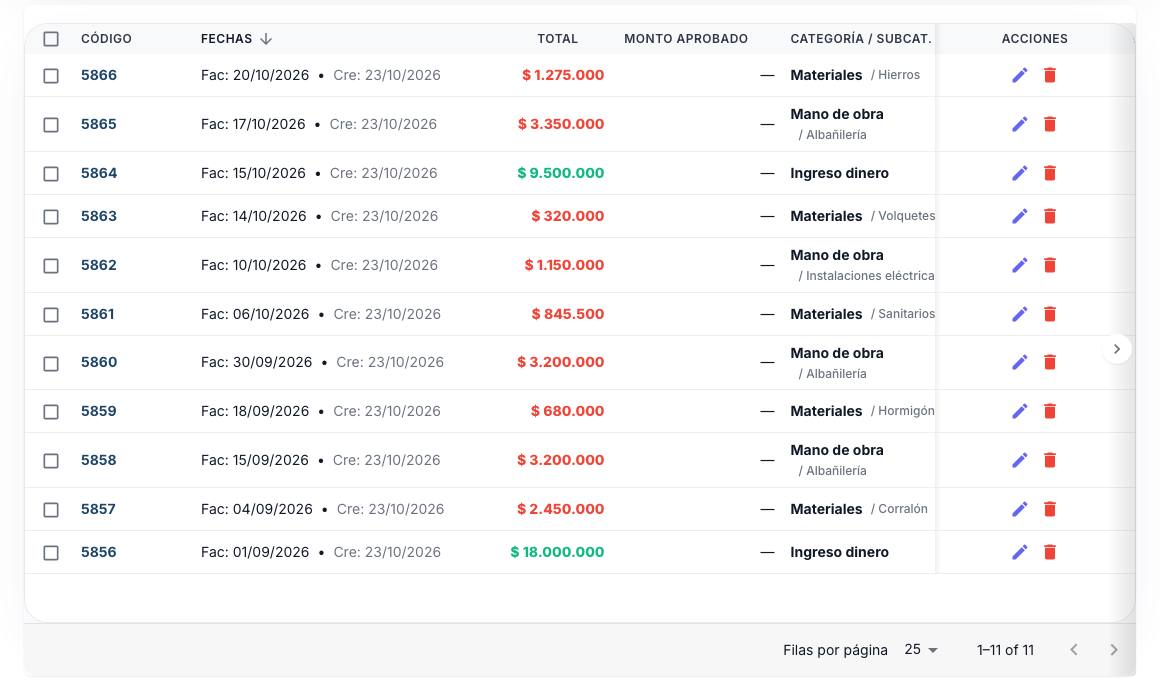
- En Fechas ves la de la factura (Fac) y la de carga (Cre).
- Con Personalizar vista sumás o sacás columnas (subtotal, impuestos, medio de pago, usuario, total en USD…) y elegís un preset: Finanzas, Operativo o Auditoría.
- En la columna de acciones, el tilde Confirmar pago aparece en los gastos pendientes de pago.
- Para llevarte los datos: Acciones → Exportar en Excel, CSV, PDF o el Excel para AFIP.
Obras cerradasUna obra inactiva se puede consultar y exportar, pero no se le cargan ni se le modifican movimientos. Si no la ves, prendé Incluir obras inactivas.
07
Modificar un movimiento
Tocá una fila y se abre el movimiento al costado, con los mismos campos que al cargarlo. Cambiás lo que haga falta y Guardar. Con Ver completo lo abrís en pantalla completa, con el comprobante y el resumen a la derecha. El lápiz de la lista hace lo mismo.
Cuando guardás, recalculamos todo lo que depende del movimiento: el saldo de la obra, el equivalente en dólares (si cambiaste fecha, total o moneda), los presupuestos y las reservas. El cambio queda registrado y lo ves en Acciones → Ver auditoría.
Si lo cambiás de obraEl movimiento pierde la imputación a Control de Obra y la reserva que tenía en la obra vieja. El comprobante se mueve a la carpeta de la obra nueva.
No me deja editar: el formulario aparece bloqueado
La obra está cerrada, o no tenés permiso para gestionar movimientos en esa obra.
Te lo indicamos arriba del formulario: “Esta obra está cerrada: su historial es solo consulta.” o “No tenés permiso para editar movimientos en esta obra.”
Es un ingreso facturado en ARCA y no puedo cambiar el monto
El ingreso ya tiene una factura emitida.
Para que no quede distinto de la factura, no se cambian total, subtotal, moneda, impuestos ni fecha. Sí podés editar la observación, la categoría, la obra y la imputación.
08
Cambiar varios movimientos a la vez
Tildá los movimientos en la lista y abajo aparece una barra con Editar. Ahí elegís qué campos cambiar y a cuántos aplicarlo.
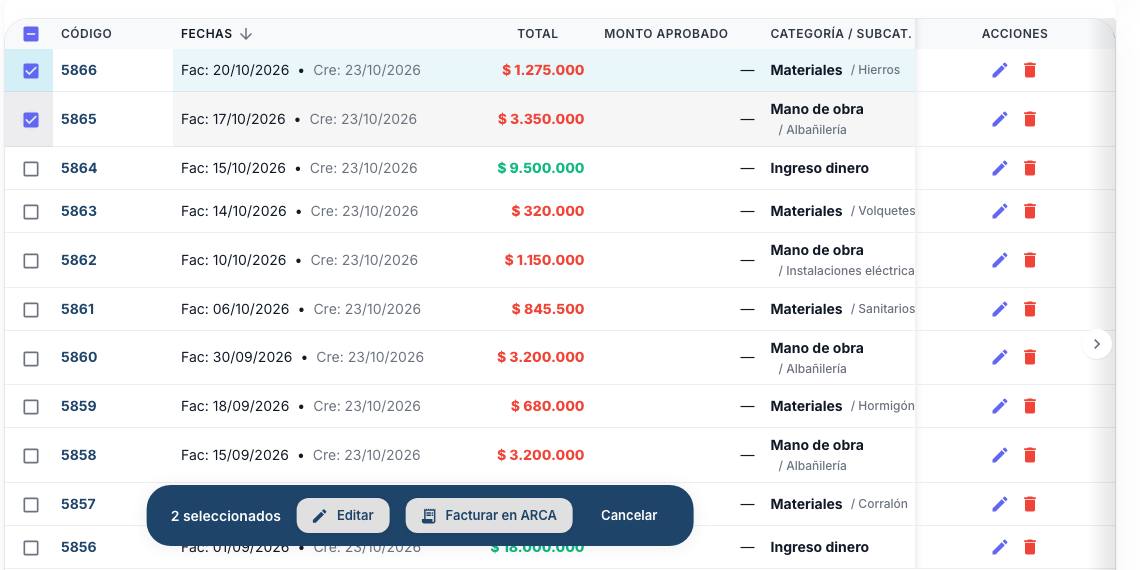
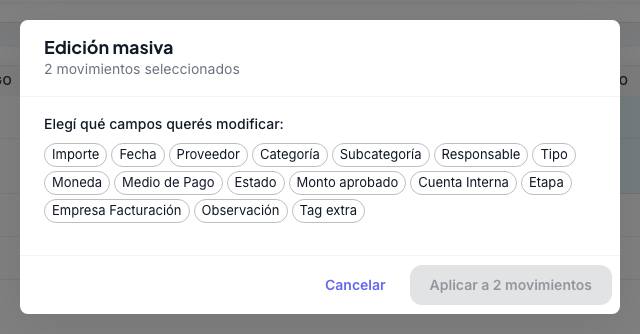
- El Importe se puede fijar, sumar, restar, multiplicar, dividir o ajustar por porcentaje.
- Los tags se reemplazan, se agregan o se quitan.
- Al terminar te confirmamos “N movimientos actualizados correctamente”.
Ojo con “Fecha”En la edición masiva, Fecha cambia la fecha de carga del movimiento, no la de la factura. Para corregir la fecha de una factura, editá el movimiento de a uno.
09
Eliminar un movimiento
Con el tacho de la lista (o Eliminar movimiento dentro del movimiento). Te pedimos que confirmes:
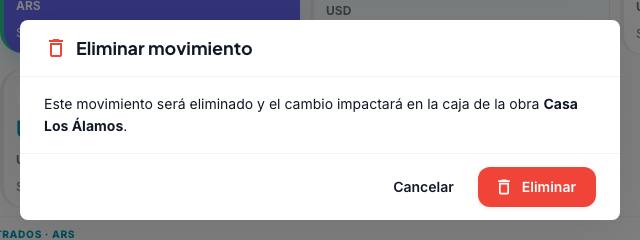
Al eliminarlo, actualizamos el saldo de la obra, los presupuestos y las reservas, y lo sacamos de las planillas. Te confirmamos “Movimiento eliminado con éxito”.
Pagos a proveedores que cubren varios gastosSi el movimiento es un pago que además cubre otros gastos, te preguntamos qué hacer con cada uno: Quitar solo esta imputación (el monto queda como saldo a favor del proveedor) o Anular el pago completo.
Ingresos facturadosUn ingreso con factura emitida en ARCA no se puede eliminar: el comprobante quedaría sin el ingreso que lo respalda.
10
Modificar y eliminar por WhatsApp
Si tenés el código del movimiento (te lo dimos al cargarlo), lo manejás desde el chat. Escribile al bot “modificar movimiento 5866”:
Otras consultas útiles por el chat:
- “¿Cuánto hay en la caja de Casa Los Álamos?” → el saldo en pesos y en dólares.
- “Mostrame los últimos movimientos de Casa Los Álamos” → la lista con el código de cada uno.
- Pedile ayuda con la caja → el menú 📦 Gestión de caja con ejemplos de todo lo que podés pedir.
11
Conceptos que conviene saber
Estado: pendiente, parcialmente pagado, pagado
Si tu empresa trabaja con estados, cada gasto puede estar Pendiente, Parcialmente Pagado (con el monto o el porcentaje pagado) o Pagado. Al marcarlo pagado completamos el monto y la fecha de pago. Desde la lista lo hacés con el tilde Confirmar pago.
Dólar de referencia
Cada movimiento en pesos tiene su equivalente en dólares. Si no cargás el dólar, usamos la cotización que tu empresa tiene configurada para la fecha de la factura. Si lo cargás a mano, queda fijo para ese movimiento.
Caja chica
Es la plata que maneja una persona para el día a día de la obra. Un gasto puede salir de la caja chica de alguien (aunque lo cargue otro). En el bot, si no lo aclarás, usamos lo que tenga configurado tu usuario. La ves en Caja chica y Todas las cajas chicas.
Borradores y Validación
Los movimientos que quedan como borrador no cuentan en la caja hasta que alguien los confirma en Validación borradores. Sirve para que un responsable revise lo que carga el equipo.
Nota de crédito
Se carga como un egreso con total negativo y aparece con la etiqueta NC en la lista: descuenta del gasto de la obra.
Pagar desde otra caja
Cuando un gasto de una obra lo paga otra caja, desde Acciones → Pagar desde otra caja armamos los tres movimientos: el egreso por transferencia en la caja que paga, el ingreso por transferencia en la obra del gasto y el gasto en sí.
12
Cuando algo no sale
El bot leyó mal la factura
La foto estaba torcida, oscura o el total no se veía bien.
Tocá Editar y decí qué está mal (“el total es 85.000”), o mandá una foto mejor en ese mismo paso.
El bot me pregunta para qué obra es
Tenés más de una obra y no la nombraste, o lo que escribiste coincide con varias.
Respondé con el número de la lista. Para no tener que elegir, nombrá la obra en el mensaje o junto con la foto.
“Opción no reconocida”
En el menú de confirmación escribiste algo que no es una opción.
Respondé con el número (1, 2 o 3) o tocá el botón. Para salir, escribí x.
“No tenés permiso para cargar egresos en esa obra”
Tu usuario no tiene permiso de carga en esa obra.
Pedile a un administrador que te habilite la obra.
Cargué un gasto y no aparece en la caja
Quedó como borrador, o tenés filtros puestos en la pantalla.
Fijate en Validación borradores. Si no está ahí, sacá los filtros de fecha y de proyecto en Cajas.
Me avisa que el comprobante está duplicado y no lo está
Coinciden proveedor, obra y monto con otra compra cercana.
Si es otra compra, elegí Cargarlo igual (en la web, Guardar igual).
No veo el tacho para eliminar
La obra está cerrada, o no tenés permiso para gestionar movimientos en esa obra.
Pedile a un administrador que revise tus permisos o reactive la obra.
No veo un botón o un cambio nuevo
El navegador te está mostrando una versión cacheada.
Recargá forzando con Cmd/Ctrl + Shift + R.
13
Glosario
- Movimiento
- Cada ingreso o egreso cargado en la caja, con su código de operación.
- Egreso
- Un gasto: plata que sale de la caja de la obra.
- Ingreso
- Un cobro: plata que entra a la caja de la obra.
- Código de operación
- El número que identifica un movimiento. Te lo damos al cargarlo y sirve para buscarlo o modificarlo por WhatsApp.
- Caja
- Una vista guardada de los movimientos con su saldo, por ejemplo la caja en pesos o la caja en dólares.
- Neto filtrado
- Ingresos menos egresos de lo que tenés filtrado en pantalla.
- Transferencia interna
- Pasar plata entre obras: un egreso en la que manda y un ingreso en la que recibe.
- Prorrateo
- Un gasto repartido entre varias obras: un movimiento por obra, agrupados.
- Caja chica
- La plata que maneja una persona para el día a día de la obra.
- Dólar de referencia
- La cotización con la que pasamos un movimiento en pesos a dólares.
- Estado
- Pendiente, Parcialmente Pagado o Pagado, si tu empresa trabaja con estados.
- Borrador
- Un movimiento cargado que espera confirmación en Validación borradores y todavía no cuenta en la caja.
- Nota de crédito
- Un egreso con total negativo, marcado NC, que descuenta del gasto.
- Comprobante
- La foto o el PDF de la factura, ticket o transferencia que respalda el movimiento.
- Duplicado
- Aviso de que un comprobante parecido ya está cargado. Decidís si cargarlo igual.
- Edición masiva
- Cambiar uno o más campos de varios movimientos a la vez.
No encontramos términos con esa búsqueda.