
01
Qué es una nota de pedido
Es un pedido de materiales para una obra. Dice qué hace falta, a qué proveedor se le pide (si ya se sabe), quién se encarga de conseguirlo y para cuándo. Cada nota tiene un código (por ejemplo, 572) con el que la encontrás después, por WhatsApp o en la web.
Sirve para que el pedido no se pierda en un chat: el capataz lo manda desde la obra, el que compra lo ve en una lista, lo va pasando de estado y todos saben en qué quedó.
Una nota puede escribirse de dos maneras:
✍️ Texto libre
Una lista escrita
La descripción es el pedido tal cual: “40 bolsas de cemento, 2 m³ de arena, 30 hierros del 8”. Es la forma más rápida y la que usa casi todo el mundo.
📋 Ítems estructurados
Un renglón por material
Cada material va por separado, con su cantidad y su unidad. Así podés resolver cada ítem por su lado: comprarlo, sacarlo del depósito o retirarlo de un acopio (lo vemos en el punto 8).
¿Cuál usa tu empresa?Tu empresa tiene un modo por defecto para las notas nuevas. En la web podés cambiarlo en cada nota con el selector Modo de nota.
02
Dónde está
En el menú, Materiales → Notas de pedido. Ves todas las notas de tus obras en una tabla, de la más nueva a la más vieja:
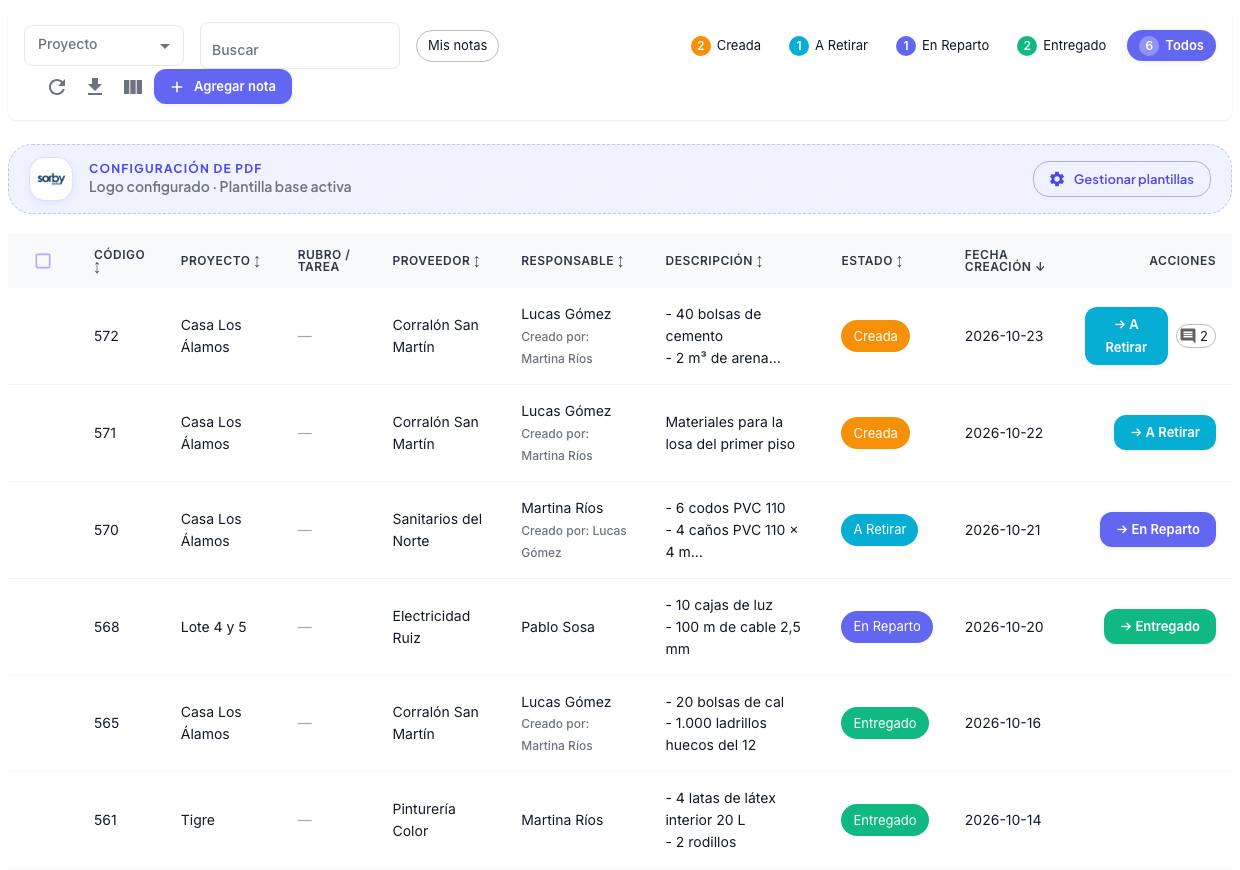
- Contadores por estado (arriba a la derecha): cuántas notas hay en cada estado. Tocá uno para ver solo esas; Todos las vuelve a mostrar.
- Proyecto y Buscar: filtrá por obra o buscá por código, descripción o proveedor.
- Mis notas: solo las que creaste vos o las que tenés asignadas.
- Los íconos de arriba: actualizar la lista, exportarla a Excel y elegir qué columnas ver.
- Tocá una fila para abrir la nota completa (punto 5).
¿No lo ves en el menú?Las notas de pedido se activan por empresa y por usuario. Si no te aparece, pedile a quien administra Sorby en tu empresa que te dé acceso.
03
Crear una nota
Lo más común es pedirla por WhatsApp desde la obra. También podés cargarla desde la web.
Escribilo como se lo dirías a alguien
Decí que es una nota de pedido, la obra y qué necesitás. Si querés, sumá el proveedor, quién se encarga y para cuándo. Te mostramos cómo quedó antes de guardarla:
- ✏️ Editar: te pedimos que escribas qué cambiar, por ejemplo “Cambiar proveedor a Ferretería López”, “Agregar 10 bolsas de cemento a la descripción” o “Asignar a Juan Pérez”. Te mostramos la vista previa actualizada y volvés a confirmar.
- ❌ Cancelar: no se guarda nada (“↩️ Creación cancelada.”).
- Si no nombrás la obra o el nombre coincide con varias, te mostramos tus obras numeradas para que elijas una (0 cancela). Si tenés una sola obra, la ponemos sola.
- El responsable tiene que ser un usuario de tu empresa. Si no lo encontramos, la nota queda Sin asignar y se lo ponés después.
- El proveedor puede ser cualquiera, aunque no esté cargado en Sorby.
Si la obra usa Control de ObraTe proponemos a qué rubro o tarea va el pedido y lo ves en la vista previa como 🏗️ Rubro / Tarea. Si hay varias posibles, te preguntamos “¿A qué tarea querés asociar esta Nota de Pedido?” con las opciones numeradas; con 0 la dejás sin clasificar y se lo asignás después desde la web. Nunca frena el pedido.
Con el botón Agregar nota
En la lista, tocá + Agregar nota. Se abre el formulario Añadir Nota:
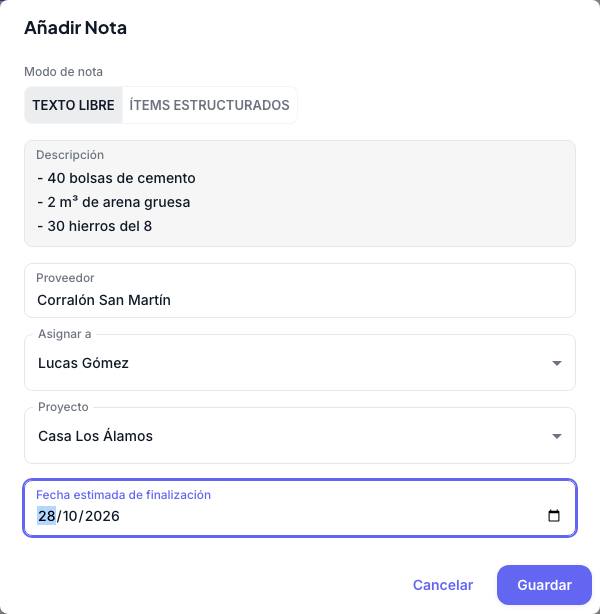
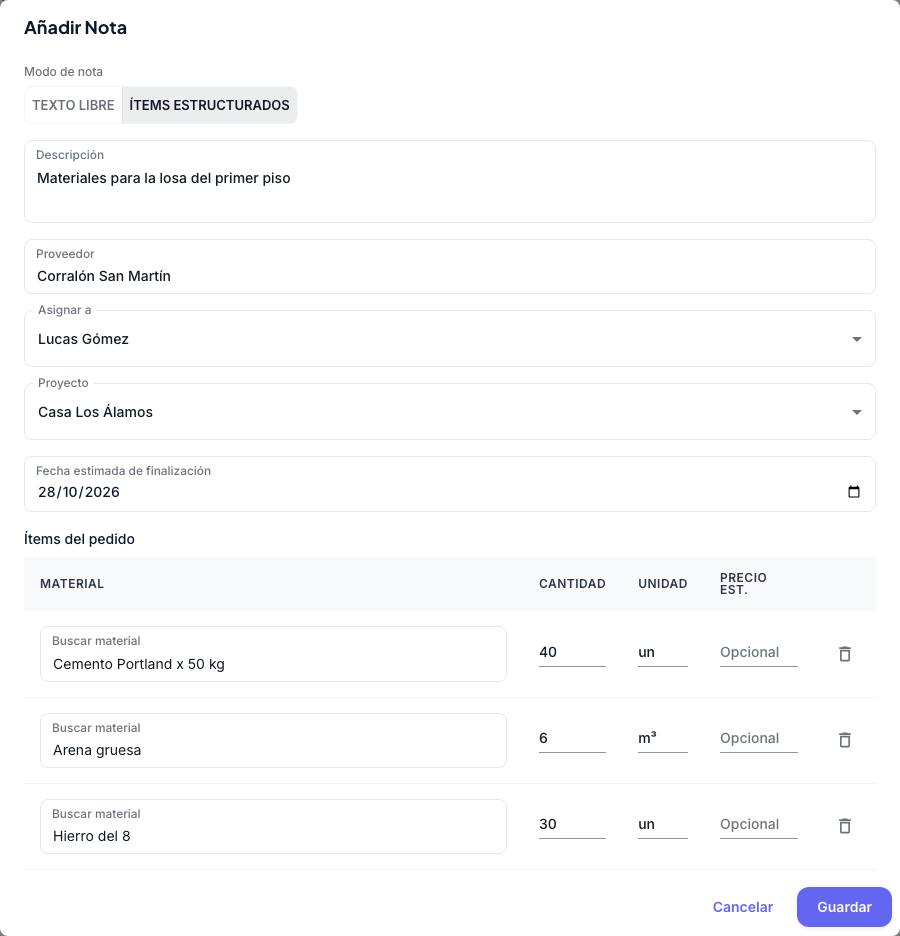
- Modo de nota: Texto libre o Ítems estructurados.
- Descripción: el pedido, o un título si usás ítems.
- Proveedor: elegí uno de tu lista o escribí uno nuevo.
- Asignar a: quién se encarga del pedido.
- Proyecto: la obra. Si la obra usa Control de Obra, aparece también el selector de Rubro / Tarea.
- Fecha estimada de finalización (opcional).
- En ítems estructurados, buscá cada material en tu catálogo o escribilo, y usá Agregar ítem para sumar renglones.
Tocá Guardar. La nota arranca en el primer estado de tu empresa.
Quién se enteraCuando se crea una nota, le avisamos por WhatsApp a los usuarios que tienen activada la notificación de notas de pedido, al responsable de la nota, o a ambos, según cómo lo configuró tu empresa. Al que la creó no le avisamos.
04
Los estados de una nota
Cada nota avanza por una lista de estados que define tu empresa. En los ejemplos de este manual son cuatro: Creada, A Retirar, En Reparto y Entregado. Tocá cada uno:
- En la web, el botón de cada fila dice a qué estado pasa (→ A Retirar, → En Reparto…). Un toque y listo. Adentro de la nota está el mismo botón, grande: Pasar a A Retirar.
- Por WhatsApp, gestioná la nota y pedí el cambio: “pasala a En Reparto” (punto 6).
- Para volver atrás o saltar un estado, editá la nota y elegí el estado a mano.
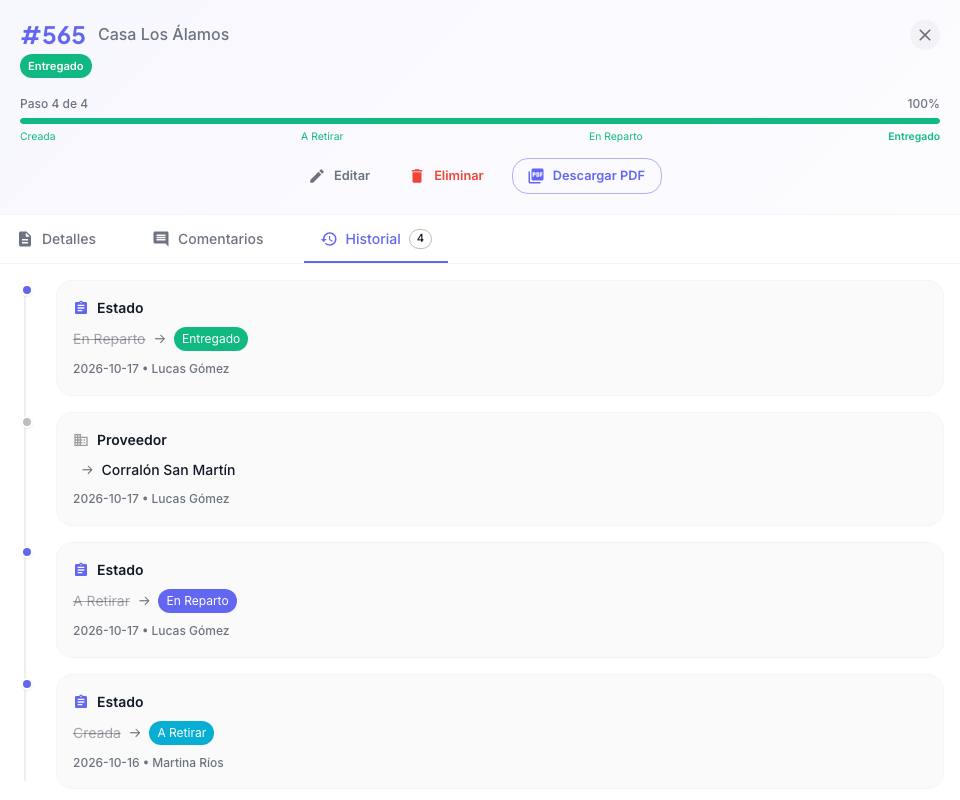
- Cada cambio queda en el Historial de la nota, con la fecha y quién lo hizo.
¿Querés otros estados?Los nombres y la cantidad de estados se configuran para toda la empresa. Si querés cambiarlos, hablá con tu asesor de Sorby.
05
Una nota por dentro
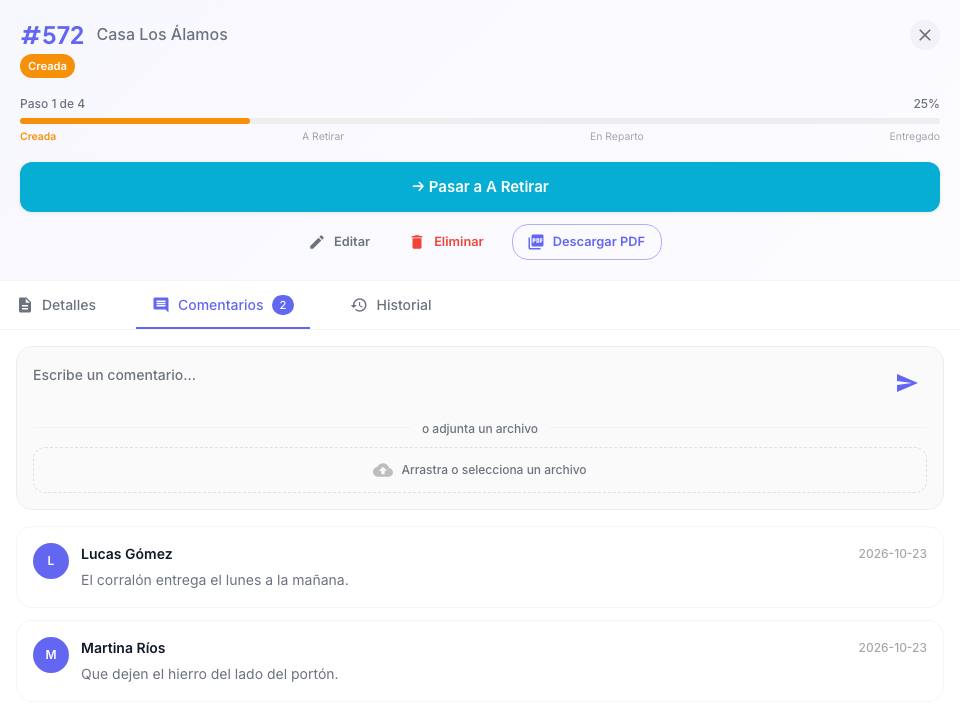
Tocá una nota en la lista y se abre a la derecha. Arriba ves el código, la obra, el estado y una barra con el paso en el que está (por ejemplo, Paso 1 de 4). Debajo, el botón para pasarla al estado siguiente y las acciones Editar, Eliminar y Descargar PDF.
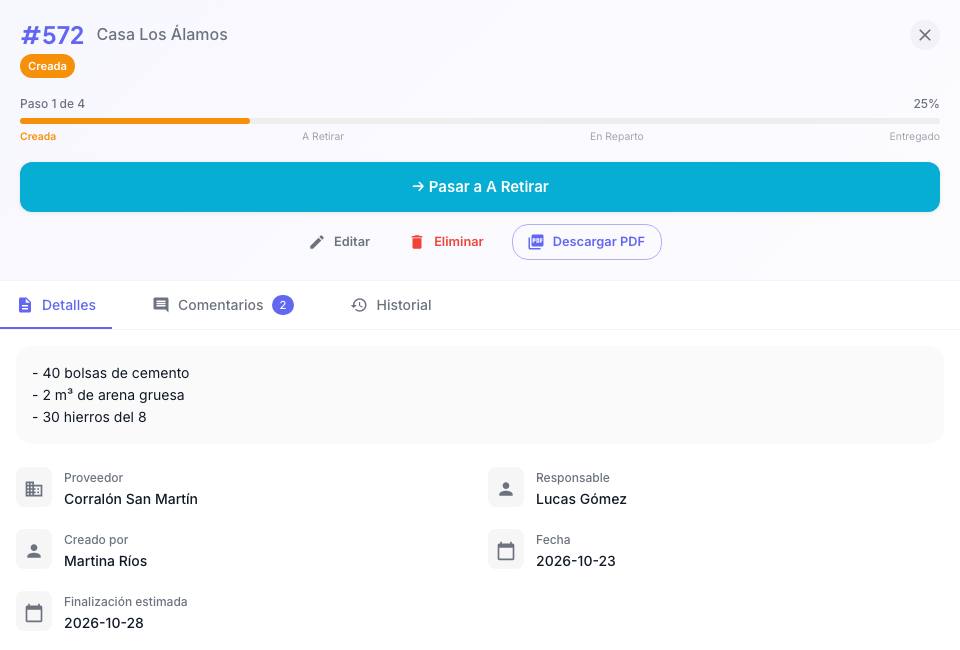
Si la nota es de ítems estructurados, tiene además la pestaña Ítems, que es la primera (punto 8).
06
Editar, comentar y eliminar
Desde la web
Adentro de la nota, Editar abre el mismo formulario de la carga, con todos los datos y además el Estado. Eliminar te pide confirmación: “¿Estás seguro de que deseas eliminar la nota con código "572"? Esta acción no se puede deshacer.”
Por WhatsApp
Escribí “Gestionar nota de pedido 572”. Te mostramos la nota con sus últimos comentarios y tres botones:
- 💬 Comentarios te muestra los últimos y te deja 💬 Comentario (escribís el texto) o 📎 Adjuntar (mandás una foto o un PDF).
- Más rápido: “Comentario NP 572: el corralón entrega el lunes”. Te preguntamos si lo agregamos: 1 confirma, 2 lo reescribís, 3 cancela.
- ➕ Más opciones tiene 🗑️ Eliminar, ↩️ Salir y ⬅️ Volver.
- Para sacarle el responsable o la obra a una nota, decí “sin responsable” o “sin proyecto”.
Eliminar por WhatsApp no pide confirmaciónAl tocar 🗑️ Eliminar la nota se borra en el momento: “✅ Nota de pedido con código 572 eliminada con éxito.” Fijate bien el código antes.
07
Consultar notas por WhatsApp
Pedí las notas de una obra y te las mandamos de a diez, de la más nueva a la más vieja. Podés filtrar por estado, proveedor, responsable o quién la creó: “Ver notas de pedido Creada de Casa Los Álamos”, “notas de pedido de Casa Los Álamos del Corralón San Martín”.
- Nombrá la obra. Si tenés varias y no la decís, te pedimos que mandes el mismo mensaje aclarándola. Si tenés una sola, la usamos sola.
- Solo ves notas de tus obras: las de obras que no tenés asignadas no aparecen.
- Si no hay ninguna con esos filtros, te lo decimos: “📝 No se encontraron notas de pedido para Casa Los Álamos con los filtros indicados.”
- Con el código de una nota la gestionás (punto 6).
08
Resolver los ítems de una nota
En las notas de ítems estructurados, cada material se resuelve por su lado. Resolver es decir de dónde sale: se compra, se saca del depósito o se retira de un acopio. Sorby registra el movimiento que corresponde y la nota queda vinculada a él. Esta parte está en beta.
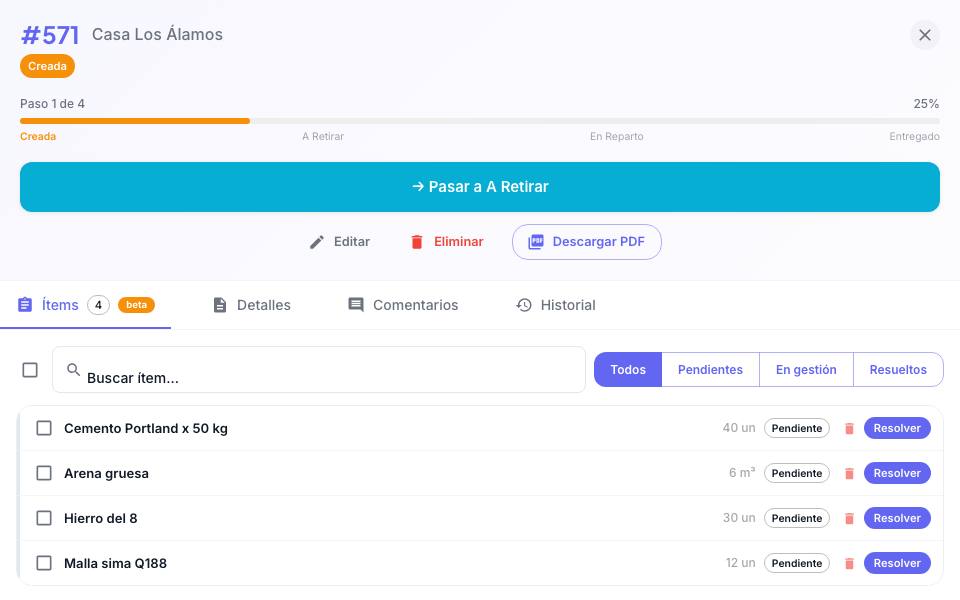
Tocá Resolver y elegí cómo:
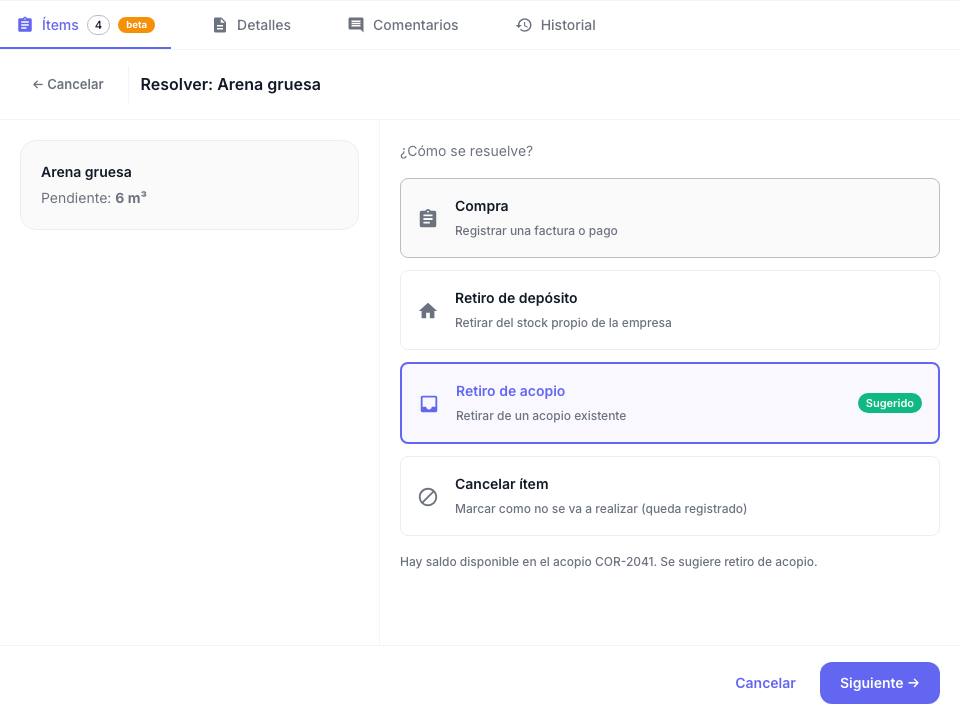
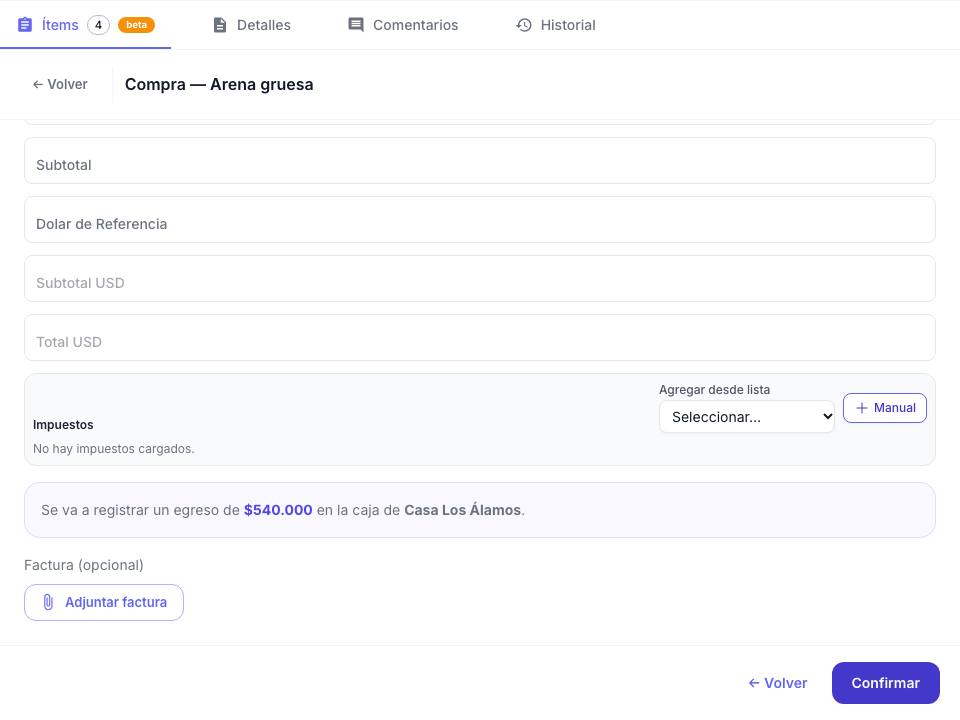
| Opción | Qué pasa |
|---|---|
| Compra | Cargás total, fecha de la factura, proveedor e impuestos, y opcionalmente la factura. Se registra un egreso en la caja de la obra. El ítem queda En gestión hasta que confirmás la entrega. |
| Retiro de depósito | Sale del stock propio de la empresa. Se genera un ticket de stock. Solo para materiales que están en tu catálogo. |
| Retiro de acopio | Elegís el acopio y después asociás un remito que ya cargaste o registrás uno nuevo. Baja el saldo del acopio (ver el manual de Acopio). |
| Cancelar ítem | Ese material no se va a conseguir. Queda registrado como cancelado. |
- Cantidad: por defecto es lo que falta. Si llega una parte, poné menos y el ítem queda Parcial.
- Varios a la vez: marcá varios ítems con su casilla y resolvelos juntos; podés ajustar la cantidad de cada uno.
- Confirmar entrega: cuando llega lo que compraste, tocá el botón ✓ Confirmar entrega del ítem. Ahí pasa a Resuelto.
- Deshacer: cada resolución se puede deshacer desde el ítem.
- Cuando ningún ítem queda pendiente, la nota pasa sola del primer estado al segundo.
Por WhatsApp
Escribí “Resolver nota 571”. Te mostramos los ítems pendientes numerados; respondé con el número y elegí cómo resolverlo:
- Solo funciona con notas de ítems estructurados. Si la nota es de texto libre, te lo decimos.
- 🏗️ Retiro depósito te pide la cantidad a retirar (con una sugerida).
- Si no ponés proveedor, usamos el de la nota. Si no ponés medio de pago, va como Transferencia.
- Al terminar te preguntamos si querés resolver otro ítem.
- Resolver ítems es un permiso aparte. Si no lo tenés: “🔒 No tenés permiso para resolver ítems de notas de pedido. Consultá con el administrador de la empresa.”
El retiro de acopio, desde la webPara retirar de un acopio hay que elegir cuál y qué remito usar. Hacelo desde la pestaña Ítems de la web.
09
Descargar en PDF
Una nota se puede descargar en PDF para mandársela al proveedor o imprimirla: adentro de la nota, Descargar PDF. Para varias a la vez, marcá sus casillas en la lista y tocá Descargar PDFs en la barra de abajo.
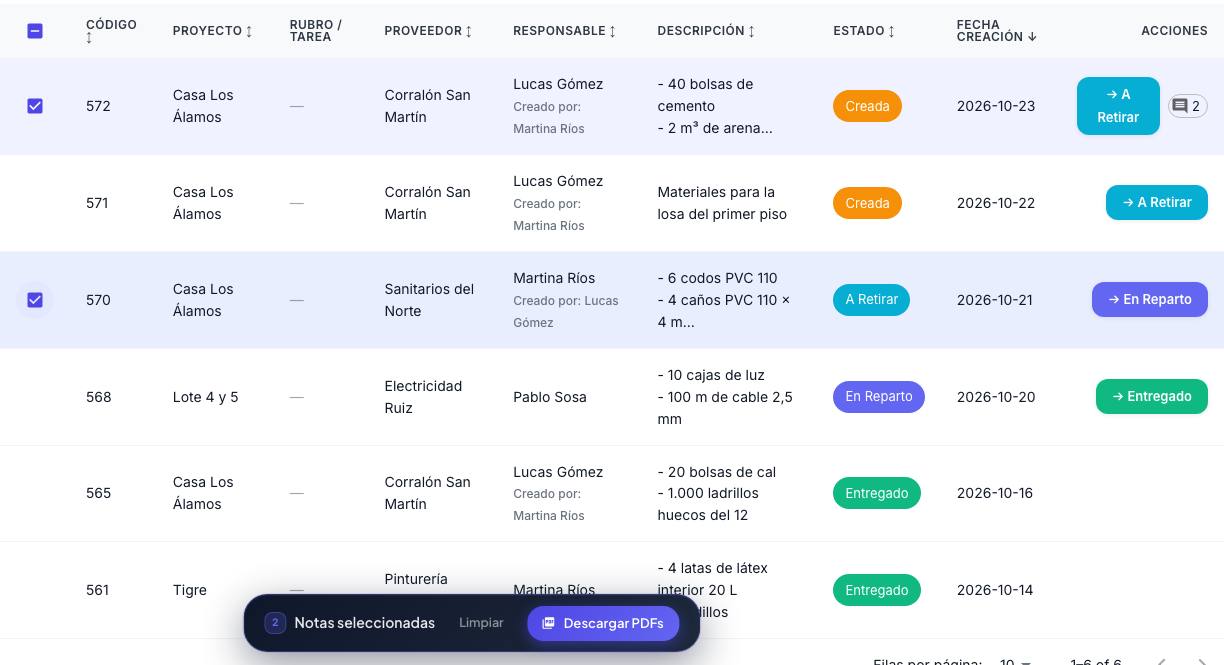
El logo y la plantilla
Arriba de la lista, Configuración de PDF te dice si el logo está cargado y qué plantilla se usa. Con Gestionar plantillas:
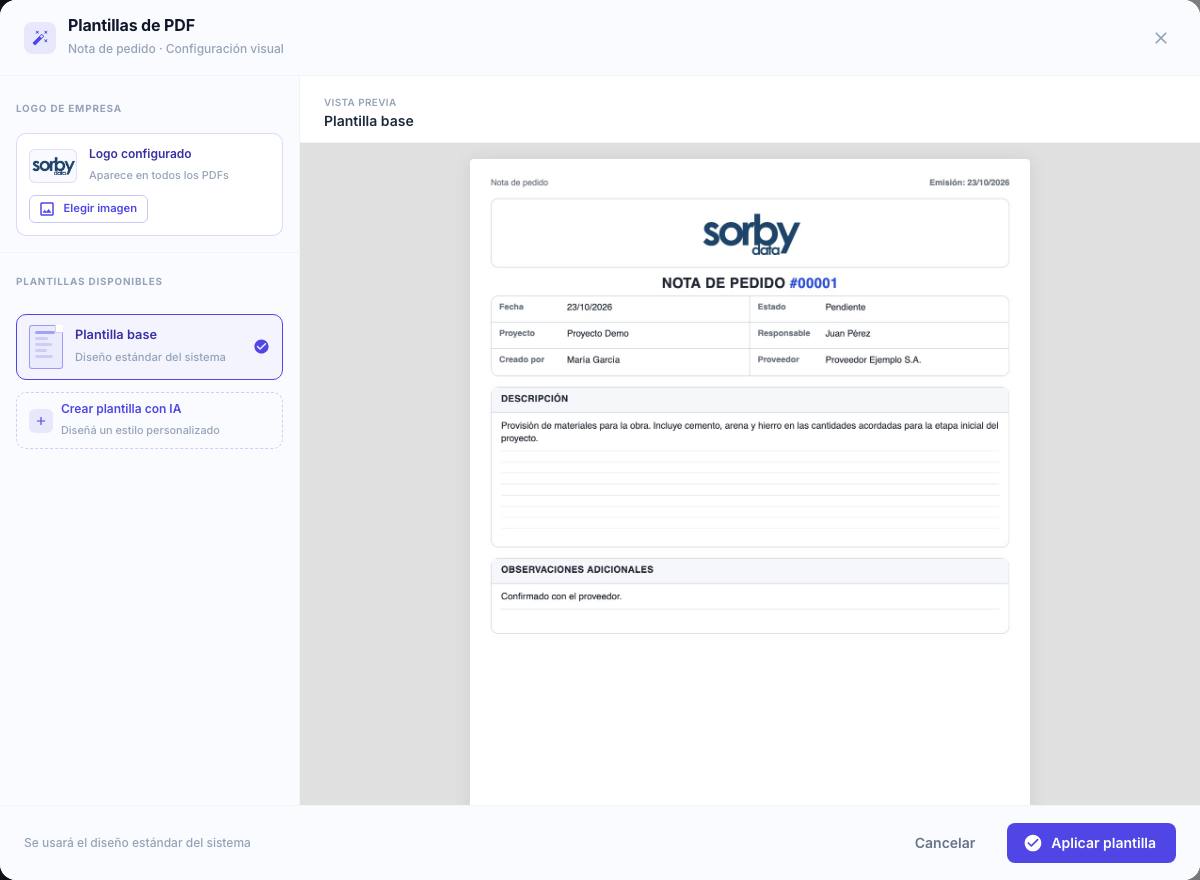
- Logo de empresa: con Elegir imagen lo cargás. Aparece en todos los PDF y es obligatorio para generarlos.
- Plantilla base: el diseño estándar.
- Crear plantilla con IA: describí cómo querés el PDF (o subí uno de referencia) y te armamos un diseño propio.
- Elegí una plantilla y tocá Aplicar plantilla: la usan todas las notas de la empresa.
10
Cuando algo no sale
Por WhatsApp me dice que no tengo acceso a la nota
La nota es de una obra que no tenés asignada.
Solo podés gestionar notas de tus obras. Pedile a quien administra Sorby que te sume a esa obra.
“No encontramos una nota con ese código”
El código no existe en tu empresa o la nota se eliminó.
Buscala en la web por descripción o proveedor y fijate el código en la primera columna.
Me pide que vuelva a mandar el mensaje con la obra
Tenés varias obras y no dijiste de cuál.
Mandá el mismo mensaje nombrando la obra: “Ver notas de pedido de Casa Los Álamos”.
La nota quedó sin responsable
El nombre no coincide con ningún usuario de tu empresa.
Asignalo después: en la web con Editar, o por WhatsApp gestionando la nota y escribiendo “asignar a Lucas Gómez”.
No me deja resolver por ítems
La nota es de texto libre, o no tenés el permiso.
La resolución por ítems solo existe en notas de ítems estructurados. Si es eso y aun así no te deja, pedí el permiso para resolver ítems.
No me deja hacer un retiro de depósito
El material no está conciliado al catálogo.
El retiro de depósito necesita saber qué material es. Resolvelo como compra o elegí el material del catálogo al editar el ítem.
No puedo descargar el PDF
Falta el logo de la empresa.
Cargalo en Gestionar plantillas → Logo de empresa → Elegir imagen.
No me llegan los avisos de notas nuevas
Tu usuario no tiene activada la notificación, o la empresa solo avisa al responsable.
Pedile a quien administra Sorby que active la notificación de notas de pedido en tu usuario. Si la nota la creaste vos, no te llega aviso.
No veo un botón o un cambio nuevo
El navegador te está mostrando una versión guardada.
Recargá forzando con Cmd/Ctrl + Shift + R.
11
Glosario
- Nota de pedido
- Un pedido de materiales para una obra, con su proveedor, su responsable y su estado.
- Código
- El número de la nota. Lo usás por WhatsApp para consultarla, gestionarla o comentarla.
- Responsable
- El usuario que se encarga del pedido. En la web aparece como “Asignar a”.
- Creador
- Quien cargó la nota.
- Estado
- En qué punto está el pedido. La lista de estados la define tu empresa.
- Finalización estimada
- La fecha para la que se necesita el pedido. Es opcional.
- Texto libre
- Nota en la que el pedido va escrito en la descripción.
- Ítems estructurados
- Nota con un renglón por material, con cantidad y unidad, que se puede resolver ítem por ítem.
- Resolver un ítem
- Decir de dónde sale un material: compra, retiro de depósito o retiro de acopio.
- En gestión
- Ítem con una resolución cargada que todavía no se entregó.
- Parcial
- Ítem del que llegó una parte de la cantidad pedida.
- Material conciliado
- Ítem vinculado a un material de tu catálogo. Hace falta para retirarlo del depósito.
- Ticket de stock
- El pedido de retiro del depósito que se genera al resolver un ítem con stock propio.
- Rubro / Tarea
- La parte de la obra a la que va el pedido, cuando la obra usa Control de Obra.
- Plantilla de PDF
- El diseño con el que se descargan las notas. Puede ser la base o una creada con IA.
No encontramos términos con esa búsqueda.