
01
Qué es un presupuesto profesional
Es la cotización que le presentás a tu cliente: qué trabajos vas a hacer, cuánto sale cada uno y en qué condiciones. Lo armás por rubros (Albañilería, Instalación eléctrica, Pintura…) y, si querés más detalle, cada rubro lleva sus subrubros con cantidad y precio.
📄 Para el cliente
Una cotización prolija
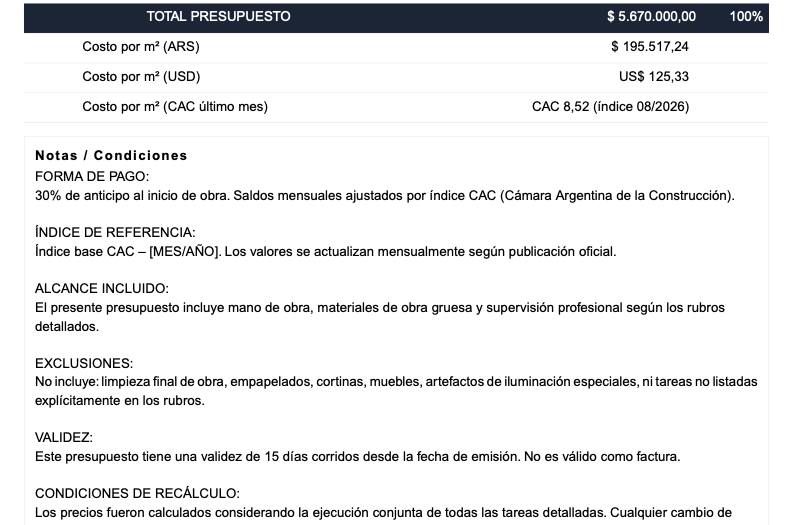
Sale en PDF con tu logo y tus colores, con el total, la incidencia de cada rubro, el costo por m² y tus condiciones comerciales.
📈 Para vos
Un punto de partida
Cuando el cliente lo acepta, cada rubro pasa a ser un presupuesto de cobro de la obra y lo seguís contra lo que entra en la caja.
No es lo mismo que Control de presupuestosEl presupuesto profesional es lo que le cotizás al cliente: no mira la caja. El Control de presupuestos compara un monto contra los gastos o cobros reales de la obra. Se conectan en un punto: al aceptar un presupuesto profesional se crean sus controles.
Este módulo se usa desde la web. Por WhatsApp no se arma ni se manda un presupuesto profesional.
02
Dónde está
En el menú, Finanzas → Presupuestos profesionales. La pantalla tiene dos pestañas: Presupuestos (los que armaste) y Plantillas de Rubros (las estructuras que reusás).
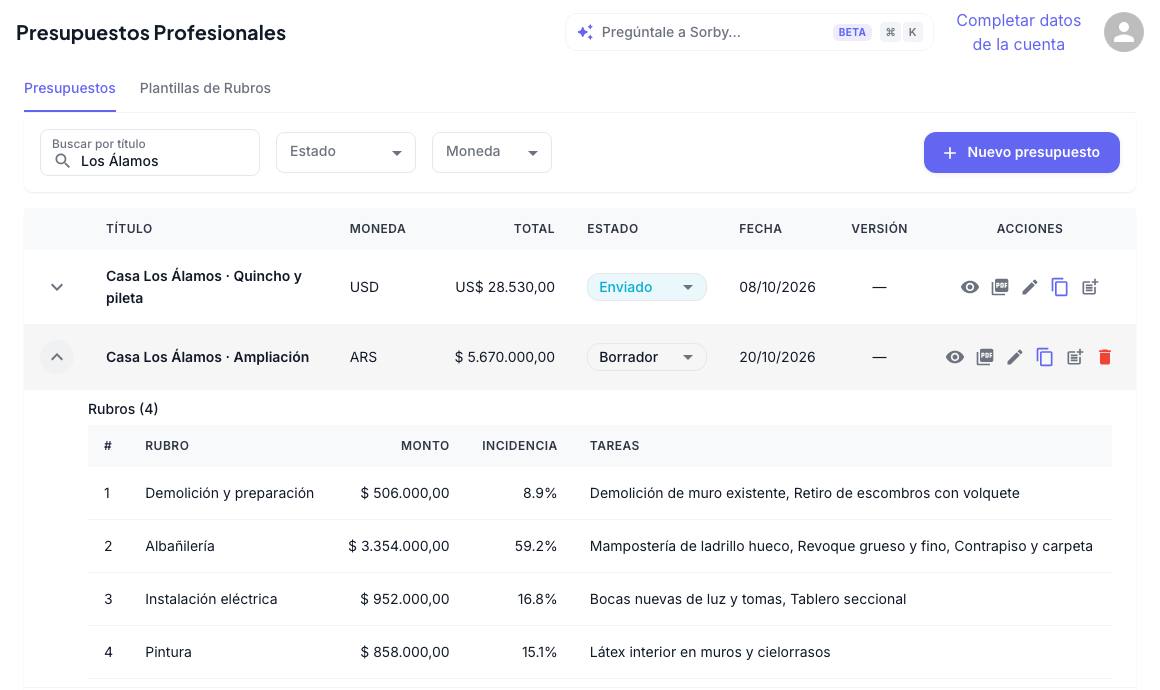
Cada fila muestra el título, la moneda, el total, el estado, la fecha y la versión. Los íconos de la derecha son, en orden:
| Ícono | Qué hace |
|---|---|
| 👁 Ver detalle | Rubros, versiones, historial de estados, anexos y notas. |
| Descarga el PDF para mandarle al cliente. | |
| ✏️ Editar | Abre el presupuesto para cambiarlo. |
| ⧉ Duplicar | Crea una copia en borrador. |
| ➕ Agregar anexo | Suma o resta un cambio pactado con el cliente. |
| 🗑 Eliminar | Solo aparece en los borradores. |
Arriba podés filtrar la lista por Estado y por Moneda.
¿No lo ves en el menú?Hace falta el permiso de presupuestos profesionales. Pedíselo a quien administra Sorby en tu empresa.
03
Crear un presupuesto
Tocá “Nuevo presupuesto”. Se abre el formulario Nuevo Presupuesto Profesional:
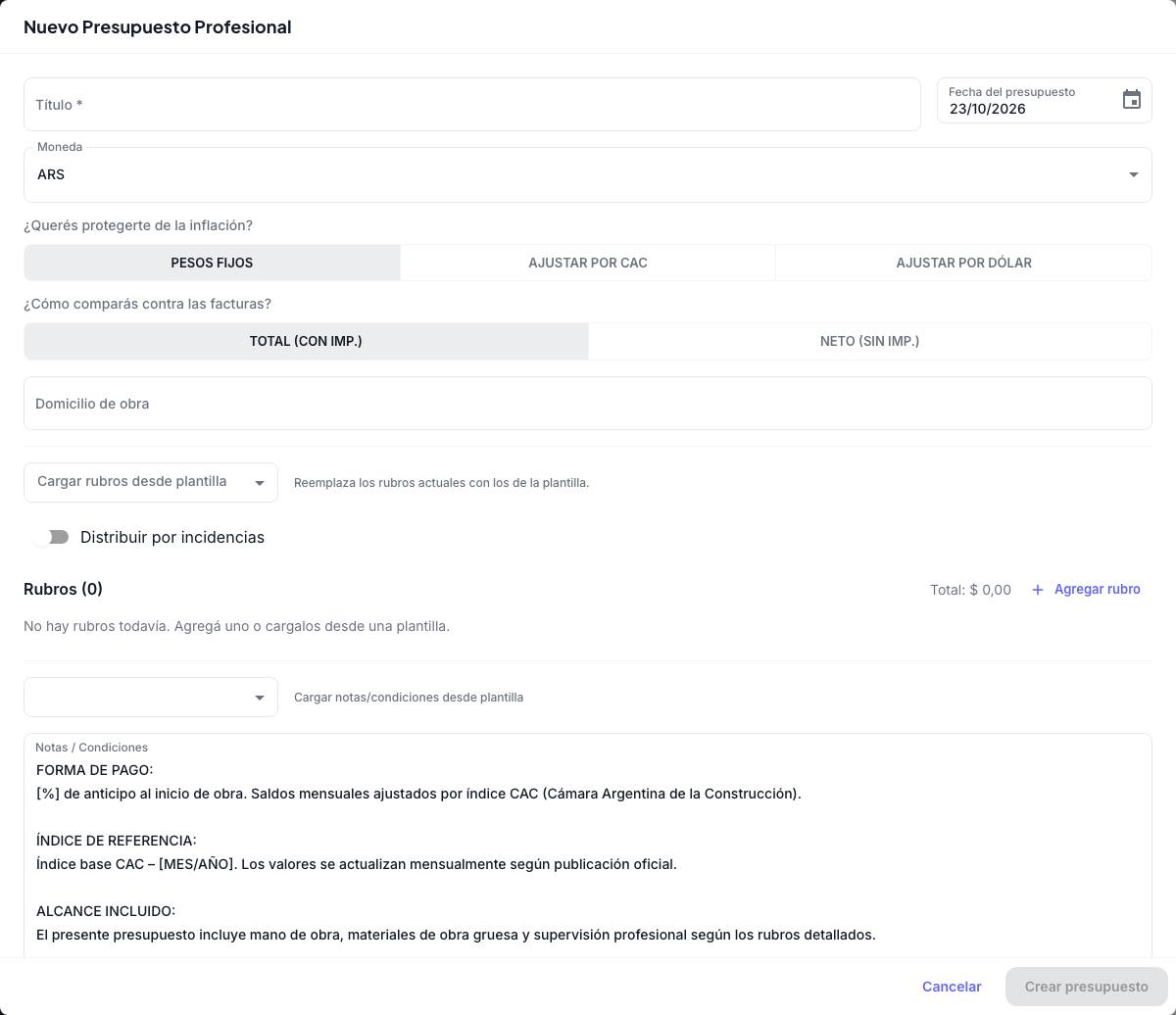
- Título (obligatorio) y Fecha del presupuesto. La fecha sale en el PDF y define qué índice CAC o qué dólar se usa si lo ajustás.
- Moneda, ARS o USD, y si lo querés proteger de la inflación. Lo explicamos en Moneda y ajuste.
- Domicilio de obra: aparece arriba en el PDF.
- Cargar rubros desde plantilla, si querés arrancar de una estructura armada. Reemplaza los rubros que tengas cargados.
- Rubros y subrubros, con “Agregar rubro” y “+ Subrubro”.
- Notas / Condiciones: forma de pago, alcance, exclusiones, validez.
- Análisis de superficies (opcional), para que el PDF muestre el costo por m².
Al final, “Crear presupuesto”. Nace en estado Borrador.
Rubros y subrubros
Cada rubro tiene un nombre y un monto. Debajo le podés sumar subrubros: la descripción es obligatoria; la unidad, la cantidad y el valor unitario son opcionales.
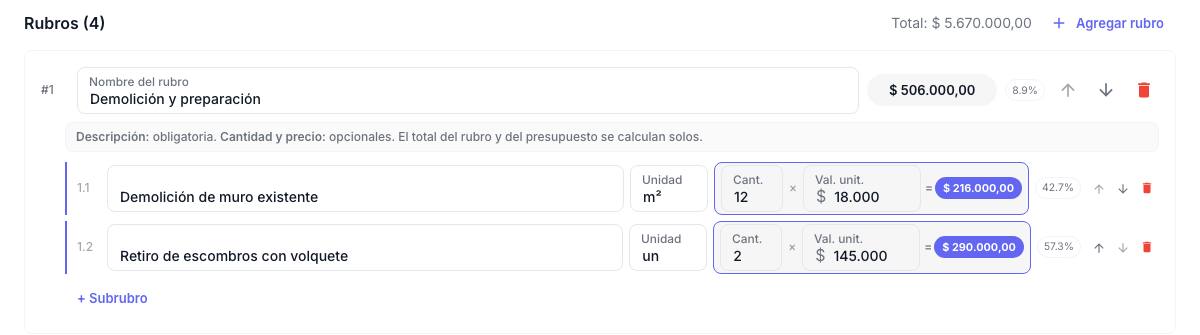
- Si el rubro tiene subrubros con valor, su monto es la suma de ellos y no se escribe a mano.
- Si el rubro no tiene subrubros (o están sin valor), escribís el monto directo en el rubro. Sirve para un rubro “suelto”, sin desglose.
- Si dejás la cantidad vacía, cuenta como 1.
- Al lado de cada rubro y subrubro ves su incidencia: qué porcentaje del total representa. No se escribe, se calcula.
- Con las flechas ↑ ↓ cambiás el orden, que es el mismo del PDF.
Las notas ya vienen escritasSi no elegís plantilla, te dejamos un texto sugerido con forma de pago, índice de referencia, alcance, exclusiones, validez y condiciones de recálculo. Completá los corchetes —por ejemplo, el porcentaje de anticipo— o reescribilo entero.
La primera vez, el formato del PDFAntes del primer presupuesto te pedimos definir el formato del PDF de tu empresa —logo y colores, o el estándar— en Plantillas y logos. Se hace una sola vez y vale para todos los presupuestos.
04
Plantillas de rubros
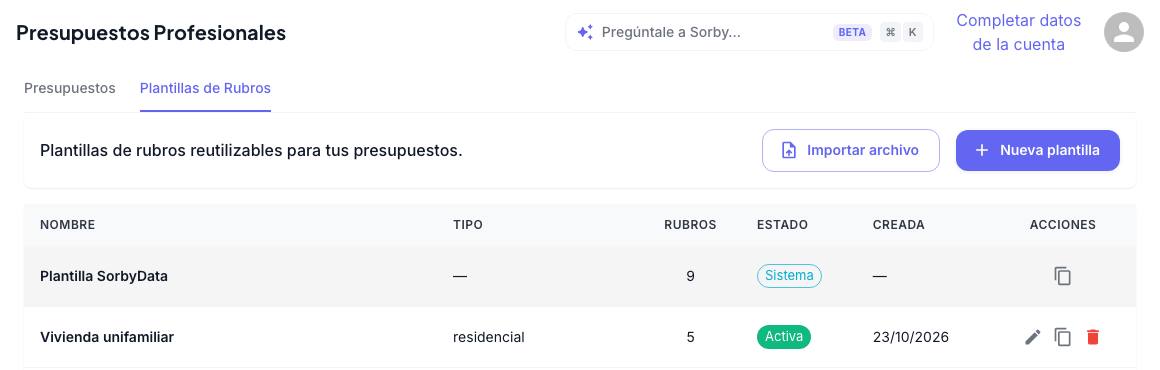
Una plantilla es la estructura de rubros y subrubros que repetís de una obra a otra. En vez de armar todo de cero, la cargás y completás los montos.
Usar una plantilla
Dos caminos: en el formulario del presupuesto, elegila en “Cargar rubros desde plantilla”; o en la pestaña Plantillas, tocá el ícono “Duplicar como nuevo presupuesto” y se abre un presupuesto nuevo con los rubros y las notas de esa plantilla.
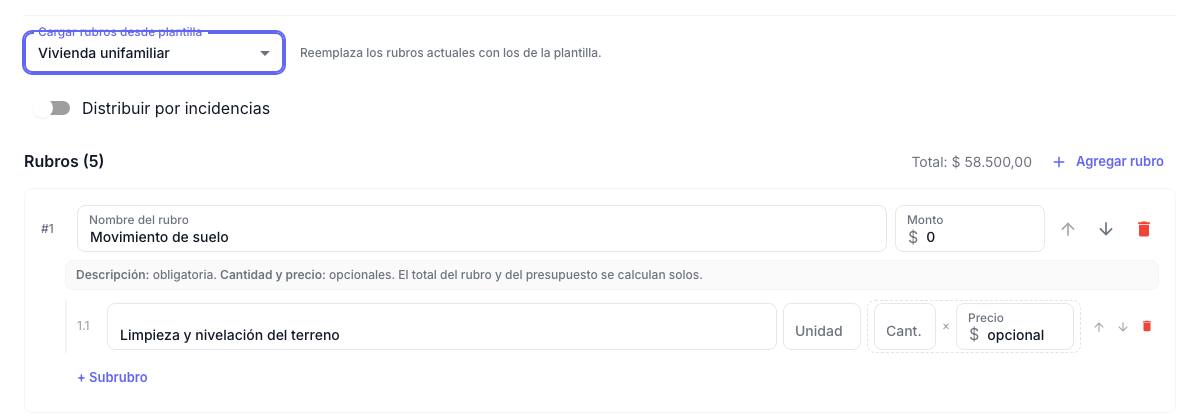
Las notas también se pueden traer de una plantilla, con el selector que está arriba de Notas / Condiciones.
Crearla a mano
Tocá “Nueva plantilla”. Le ponés un Nombre, un Tipo opcional (residencial, comercial…), si está Activa y sus Notas / Condiciones. Después, los rubros con su incidencia % sugerida y sus tareas.
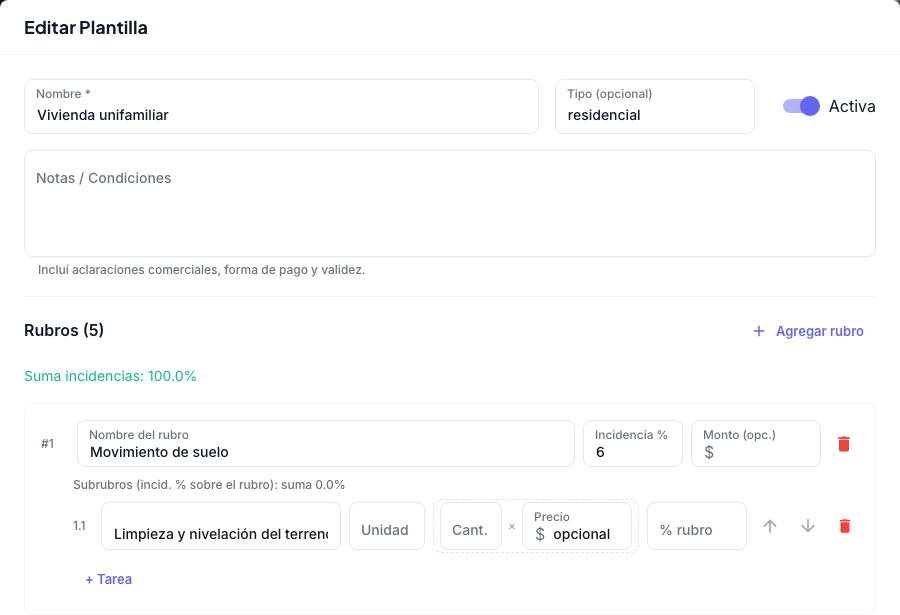
A cada tarea le podés dejar precargados la unidad, la cantidad y el precio. Son opcionales: si los completás, viajan al presupuesto; si no, la plantilla trae solo los nombres.
Solo las plantillas activas aparecen para elegir en un presupuesto.
Importarla de un archivo
Si ya tenés un presupuesto en Excel, PDF o una foto, tocá “Importar archivo”. Lo analizamos con inteligencia artificial y sacamos los rubros, las tareas y las notas.

- Subí un solo Excel o PDF, o hasta diez imágenes. No se mezclan imágenes con un PDF o un Excel.
- Si el Excel tiene varias hojas, te preguntamos cuál importar.
- Cuando termina, se abre la plantilla para que la revises y la guardes. Si el archivo tenía precios, cantidades o unidades, intentamos traerlos también.
05
Distribuir por incidencias
A veces sabés el total antes que el detalle: “la obra sale 180 millones, la estructura es un 28 %”. Para eso está el interruptor “Distribuir por incidencias”, que aparece al crear un presupuesto.
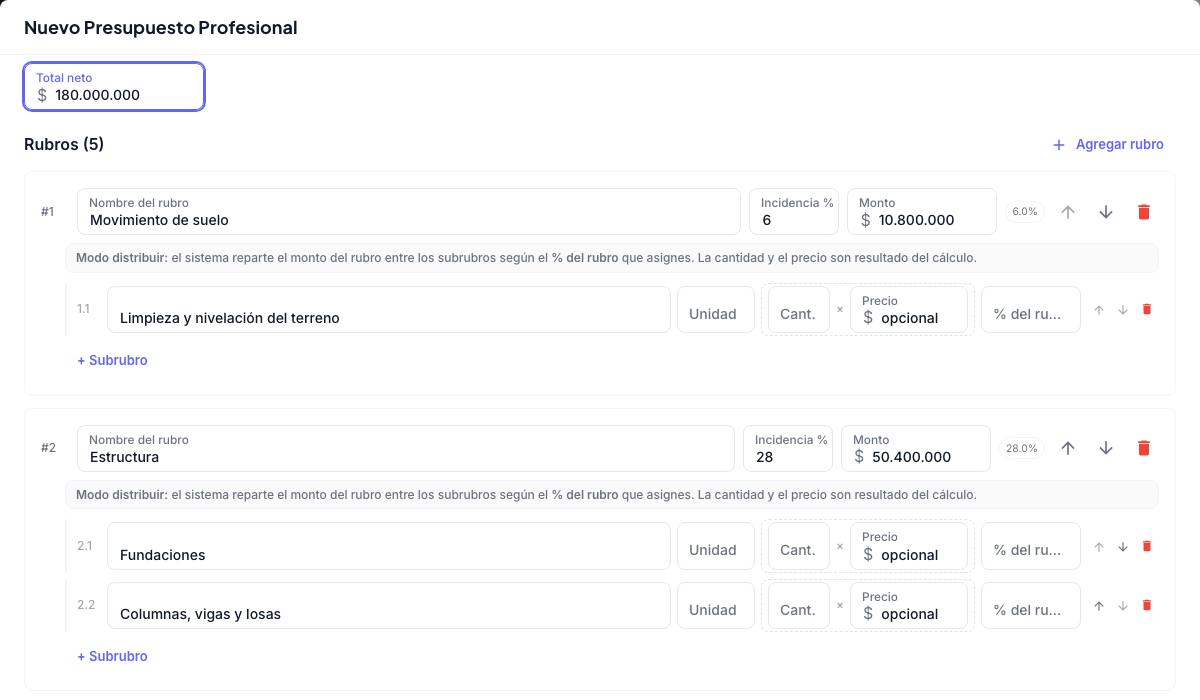
- Prendé “Distribuir por incidencias”.
- Escribí el Total neto.
- A cada rubro ponele su Incidencia %. Si la cargaste en la plantilla, ya viene puesta.
- Si querés, dentro de cada rubro repartí su monto entre los subrubros con el % del rubro.
- Si los porcentajes suman menos de 100 %, te avisamos cuánto falta asignar y esa parte queda sin repartir: no la inventamos.
- Si suman más de 100 %, te lo marcamos en rojo.
- El reparto cierra al centavo: la suma de los rubros da exactamente el total cuando los porcentajes llegan a 100 %.
Al apagar el interruptor volvés al modo normal, donde manda lo que escribís en cada subrubro.
06
Moneda y ajuste por inflación
Un presupuesto puede estar en ARS o en USD. Si es en pesos, te preguntamos ¿Querés protegerte de la inflación?
| Opción | Qué significa |
|---|---|
| Pesos fijos | El monto no se ajusta. |
| Ajustar por CAC | Se ata al índice de la Cámara Argentina de la Construcción. Elegís cuál: Promedio, Mano de obra o Materiales. Te mostramos el índice de dos meses antes de la fecha, que es el último publicado. |
| Ajustar por dólar | Se ata a la cotización: USD Oficial o USD Blue, y Compra, Venta o Promedio. Te mostramos el valor del día. |
Si querés usar otro valor que el automático, tocá “Modificar índice manualmente…” y escribilo. Con “Usar automático” volvés al de Sorby.
Un presupuesto en USD queda siempre ajustado por dólar: también elegís la fuente y el valor.
Comparar contra las facturas
¿Cómo comparás contra las facturas? elige entre Total (con imp.) y Neto (sin imp.). No cambia el presupuesto que ve el cliente: es la regla que va a usar el control de presupuestos cuando lo aceptes y empiece a sumar cobros.
07
El PDF para el cliente
Mientras armás el presupuesto, abajo de todo tenés “Ver vista previa del PDF”: es el mismo documento que se descarga. Justo arriba está el Análisis de superficies.
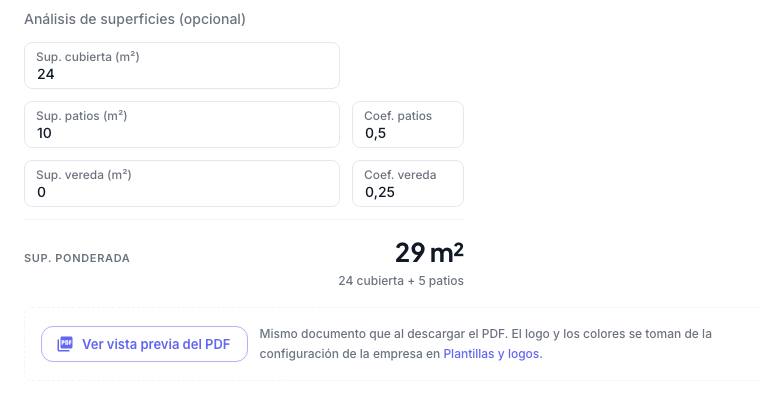
Con la superficie ponderada cargada, el PDF suma el costo por m² en pesos, en dólares y en unidades CAC.
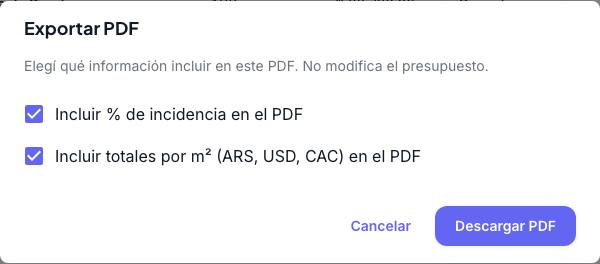
Para descargarlo, tocá el ícono PDF en la fila del presupuesto o “Exportar PDF” en su detalle. Un presupuesto sin rubros no se puede exportar.
El logo y los colores se configuran una vezSalen de Plantillas y logos, la configuración de la empresa. Si los cambiás ahí, cambian en todos los PDF.
08
Estados y versiones
El estado se cambia desde la misma lista, en la columna Estado. Tocá cada uno:
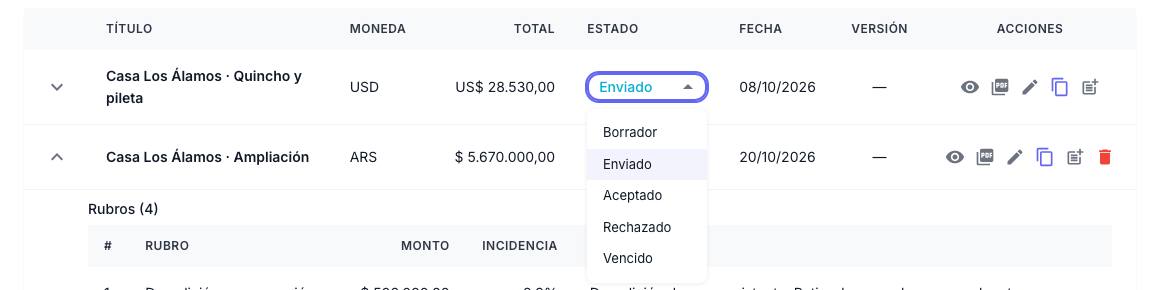
Las versiones
Al aceptar, congelamos una versión del presupuesto: la v de la columna Versión. Guarda los rubros, el total y, si es en pesos, su equivalencia en CAC y en dólares de ese día. La ves en el detalle, en la pestaña Versiones. Si un presupuesto rechazado vuelve a borrador, también sube de versión.
09
Anexos
Un anexo registra un cambio pactado con el cliente sin tocar el presupuesto original: algo que se suma, algo que se saca o una modificación. Lo agregás con el ícono ➕ de la fila o desde el detalle, en la pestaña Anexos.
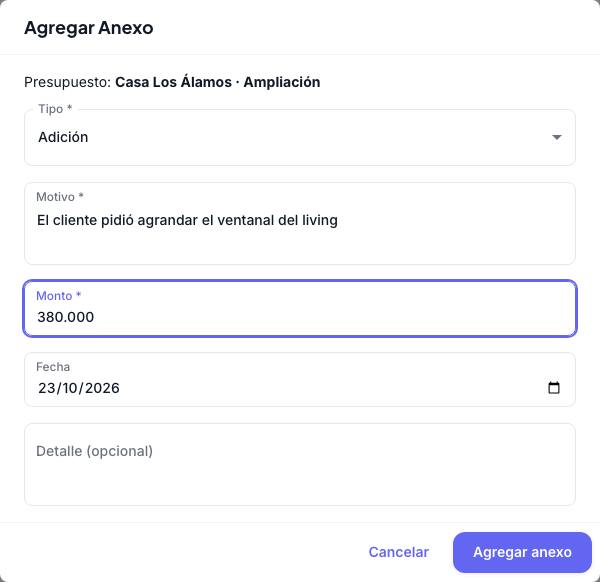
| Tipo | Efecto en el total |
|---|---|
| Adición | Suma el monto. |
| Deducción | Resta el monto. |
| Modificación | Suma o resta, según el Impacto que elijas: Suma (+) o Resta (−). |
El monto siempre se escribe en positivo: el tipo decide si suma o resta.
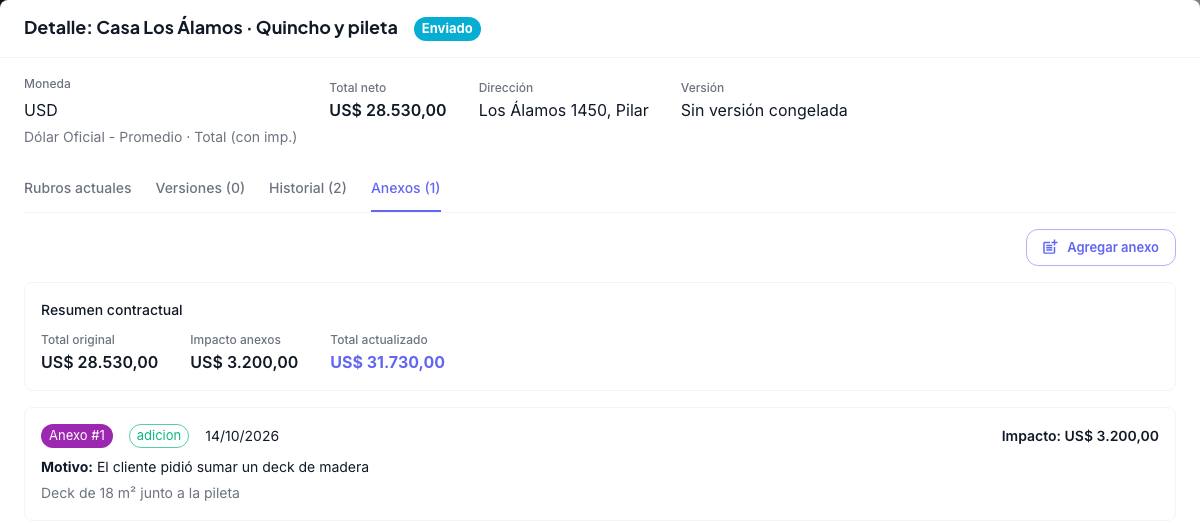
Después de aceptado, los cambios van al controlUn presupuesto aceptado ya no admite anexos ni se edita: los cambios siguientes se cargan como adicionales en Control de presupuestos.
10
Aceptar y pasar al control
Cuando el cliente dice que sí, cambiá el estado a Aceptado. Te pedimos a qué obra corresponde:
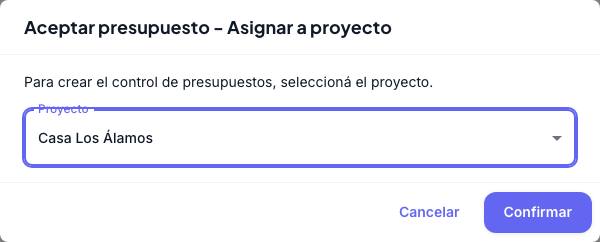
Al tocar “Confirmar” pasan tres cosas:
- Se crea un presupuesto de cobro por cada rubro en Control de presupuestos, dentro de esa obra. Cada uno lleva el monto del rubro, la moneda, el ajuste y la regla de comparación, y usa el nombre del rubro como etapa. Desde ahí seguís cuánto cobraste de cada parte.
- Los anexos viajan como adicionales de esos presupuestos de control. Si el anexo no era de un rubro en particular, se reparte entre todos según el peso de cada rubro.
- El presupuesto queda Aceptado y se congela su versión.
Te avisamos “Presupuesto aceptado. Se crearon 4 presupuestos de control.”, con la cantidad de rubros del tuyo.
Antes de aceptarNo se puede aceptar un presupuesto sin rubros ni uno con total en cero. Si es en pesos ajustado por dólar o por CAC, el control mantiene ese ajuste; si es en dólares, el control queda en dólares.
11
Duplicar y eliminar
Duplicar
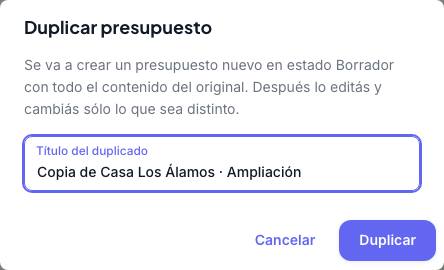
Para cotizar algo parecido a lo que ya hiciste, tocá ⧉ Duplicar, ponele un título y listo: se crea un presupuesto nuevo en Borrador, con fecha de hoy y sin versiones. El original no cambia, aunque esté aceptado.
Eliminar
Solo se eliminan los presupuestos en Borrador: el ícono 🗑 no aparece en los demás. Si uno enviado no va más, pasalo a Rechazado o Vencido y queda el registro.
12
Cuando algo no sale
No puedo escribir el monto de un rubro
El rubro tiene subrubros con valor.
Su monto es la suma de los subrubros. Cambiá la cantidad o el valor unitario de los subrubros, o borralos si querés poner el monto directo.
No veo “Distribuir por incidencias”
Solo aparece al crear.
En un presupuesto que ya existe se edita en modo normal, subrubro por subrubro.
Me dice “La suma de incidencias no puede superar 100%”
Los porcentajes de los rubros de la plantilla pasan del 100 %.
Bajá alguno hasta que la suma de arriba diga 100 % o menos.
Al crear me pide configurar el formato del PDF
Tu empresa todavía no definió logo y colores.
Tocá “Ir a configurar”, elegí tu logo o dejá el formato estándar, y volvé. Se hace una sola vez.
El ícono de PDF está apagado
El presupuesto no tiene rubros.
Agregá al menos uno y vas a poder exportarlo.
No puedo agregar un anexo
El presupuesto ya está aceptado.
Cargá el cambio como adicional en Control de presupuestos, en la obra donde lo aceptaste.
No me deja aceptar
No hay obras, o el presupuesto no tiene rubros o da cero.
Creá la obra primero, y revisá que el presupuesto tenga rubros con monto.
Un archivo no se importa
Formato o combinación no admitida.
Subí un solo Excel (.xlsx o .xls) o PDF, o hasta diez imágenes, sin mezclar. Si el Excel tiene varias hojas, elegí cuál.
No veo un botón o un cambio nuevo
El navegador te está mostrando una versión guardada.
Recargá forzando con Cmd/Ctrl + Shift + R.
13
Glosario
- Presupuesto profesional
- La cotización que le presentás a tu cliente, armada por rubros y exportable a PDF.
- Rubro
- Una parte del trabajo con su monto, por ejemplo Albañilería o Pintura.
- Subrubro
- Un ítem dentro de un rubro, con descripción y, si querés, unidad, cantidad y valor unitario.
- Valor unitario
- El precio por unidad de un subrubro. Por la cantidad da el monto del subrubro.
- Incidencia
- Qué porcentaje del total representa un rubro, o qué porcentaje del rubro representa un subrubro.
- Total neto
- La suma de los montos de todos los rubros.
- Distribuir por incidencias
- Modo para repartir un total fijo entre los rubros según el porcentaje que le das a cada uno.
- Plantilla de rubros
- Una estructura de rubros, tareas, incidencias sugeridas y notas que reusás en varios presupuestos.
- Plantilla SorbyData
- La plantilla que viene de fábrica, con nueve rubros típicos de una refacción.
- Notas / Condiciones
- El texto comercial del PDF: forma de pago, alcance, exclusiones, validez.
- Superficie ponderada
- Cubierta más patios y vereda multiplicados por su coeficiente. Se usa para el costo por m².
- Costo por m²
- El total dividido la superficie ponderada, en pesos, dólares y unidades CAC.
- Ajuste por CAC
- El presupuesto se ata al índice de la Cámara Argentina de la Construcción.
- Ajuste por dólar
- El presupuesto se ata a la cotización del dólar oficial o blue que elijas.
- Anexo
- Un cambio pactado con el cliente —adición, deducción o modificación— que suma o resta sin tocar el original.
- Total actualizado
- El total original más el impacto de los anexos.
- Versión
- Una foto congelada del presupuesto, que se toma al aceptarlo.
- Aceptar
- Pasar el presupuesto a una obra: crea un presupuesto de cobro por rubro en Control de presupuestos.
No encontramos términos con esa búsqueda.