
01
Qué es un plan de cobros
Un plan de cobros es el acuerdo de pago con tu cliente, cargado en Sorby: cuánto te tiene que pagar en total y en qué cuotas. Lo podés asociar a una obra, a un cliente y, si lo usás, a un presupuesto de ingreso.
El acuerdo
Plan
Nombre, monto total, moneda y si se ajusta por inflación. Cada plan tiene su número (Plan #89) y un estado.
Lo que vence
Cuota
Cada pago esperado, con su monto y su vencimiento. El anticipo es una cuota más, marcada como Anticipo.
Lo que entra
Cobro
La plata que efectivamente recibiste. Al cobrar una cuota, el ingreso queda registrado en la caja de la obra.
Toda la plata entra por una cuotaNo hay cobros “sueltos” fuera del plan. Si el cliente te paga algo que no estaba previsto, agregás una cuota (o un anexo) y la cobrás. Así el plan y la caja siempre dicen lo mismo.
Dónde estáEn el menú Finanzas → Plan de cobros, y también como pestaña Plan de cobros dentro de cada obra. Para verlo hace falta el permiso VER_PLANES_COBRO, que habilita todo el módulo: ver, crear, cobrar y modificar, en la web y por WhatsApp.
02
Pesos fijos, CAC o dólar
Antes de cargar las cuotas decidís cómo se protege el plan de la inflación. Es la decisión más importante del plan, porque define cuánto vale cada cuota el día que la cobrás.
| Opción | Cómo se calcula la cuota al cobrar | Para qué sirve |
|---|---|---|
| Sin ajuste (pesos fijos) | El monto que cargaste. Nunca cambia. | Planes cortos o montos cerrados. |
| CAC (Cámara de la Construcción) | Cada cuota se guarda en “unidades CAC”. Al cobrar, se multiplican por el índice CAC del momento. Elegís el tipo: Promedio, M. de Obra o Materiales. | Contratos de obra que acompañan el costo de la construcción. |
| Dólar (indexado a tipo de cambio) | Cada cuota se guarda en dólares. Al cobrar, se multiplica por el dólar de ese día (USD Blue o USD Oficial, el que elijas). | Precio pactado en dólares pero cobrado en pesos. |
| Ajuste manual | No sigue ningún índice. Cada tanto aplicás vos un porcentaje a las cuotas que faltan. | Ajustes por IPC u otro acuerdo propio. |
| Plan en USD | Elegís USD como moneda: las cuotas se cobran en dólares, sin cotización. | Cuando el cliente paga en dólares. |
El índice CAC de dos meses antesEl CAC se publica con atraso, así que usamos el índice de dos meses antes de la fecha base: un plan con fecha base en octubre arranca con el CAC de agosto. Te lo mostramos en pantalla como “Índice aplicado”. Es la misma regla que usan los presupuestos.
En un plan indexado, la cuota cambia todos los díasLo que ves como “a cobrar” está valuado a hoy. Si para la fecha de cobro todavía no se publicó el CAC, la cuota se cobra a su valor nominal. Un plan en dólares no se indexa: “Al operar en dólares no se aplica indexación.”
03
Crear un plan desde la web
Desde Plan de cobros → Nuevo plan (o desde la pestaña de la obra, que ya trae la obra elegida). Son cuatro pasos: Datos del plan → Distribución → Ajustar montos → Confirmar.
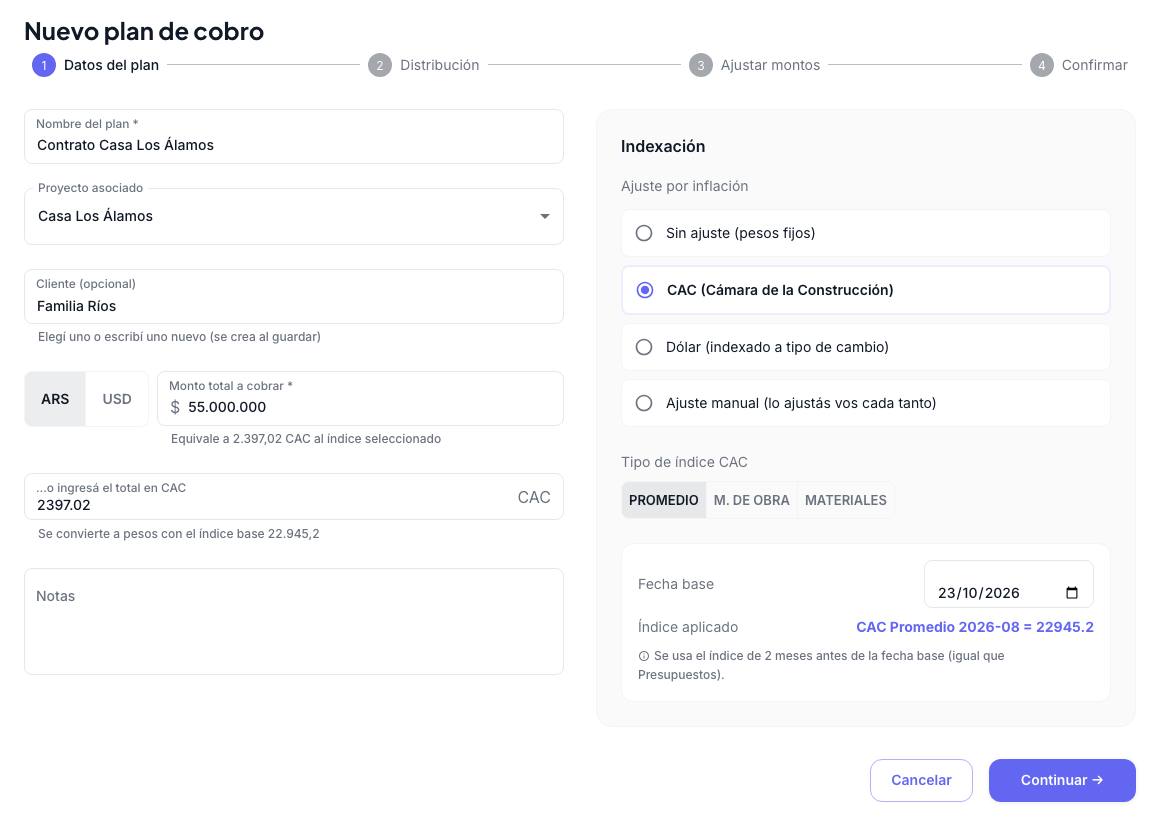
Primer paso · Datos del plan
- Nombre del plan (obligatorio) y Proyecto asociado (podés dejarlo “Sin proyecto”).
- Cliente (opcional): elegís uno o escribís uno nuevo, que se crea al guardar.
- Presupuesto de ingreso (opcional): si la obra tiene uno, el monto total se precarga desde ahí.
- ARS / USD y Monto total a cobrar. Con CAC también podés cargar el total directamente en CAC.
- A la derecha, la Indexación: las cuatro opciones del punto anterior y, con CAC o dólar, la Fecha base.
Segundo paso · Distribución
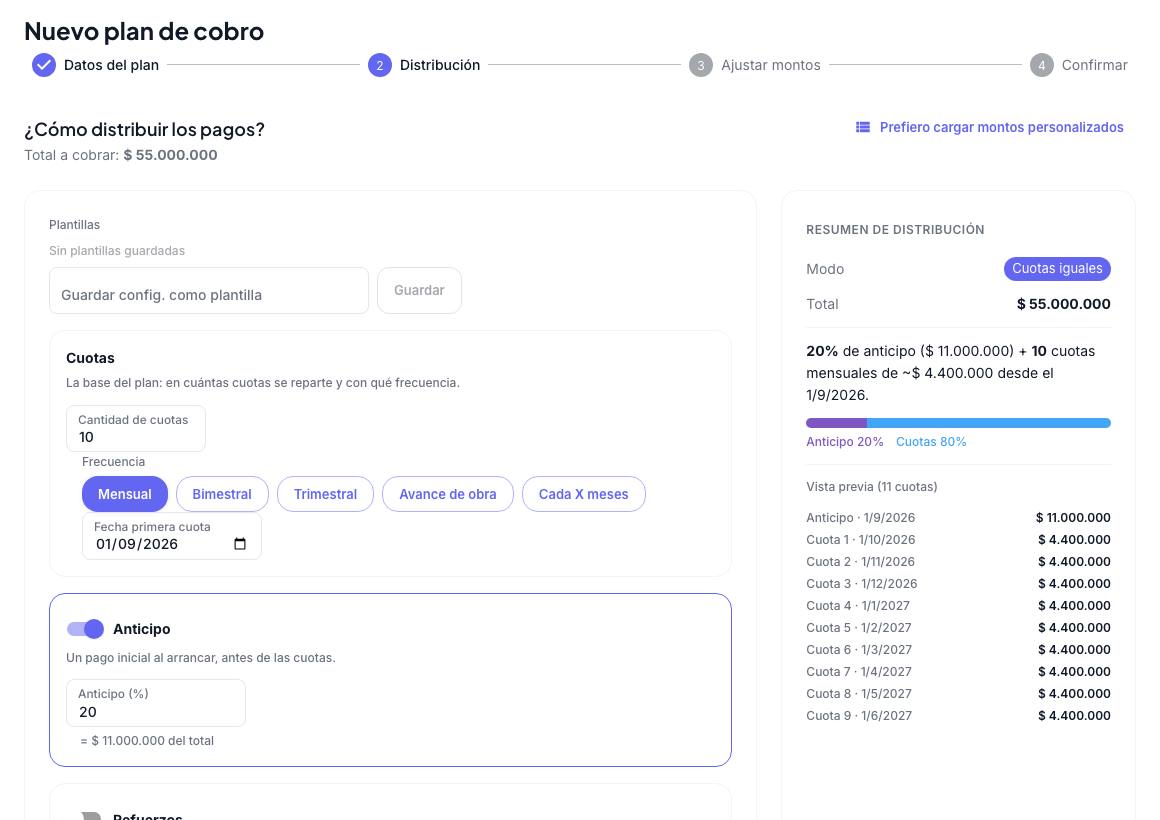
Acá decidís cómo se reparte el total. Hay dos formas:
Cuotas iguales · lo armamos nosotros
Cargás Cantidad de cuotas, Frecuencia (Mensual, Bimestral, Trimestral, Avance de obra o Cada X meses) y Fecha primera cuota. Encima podés sumar:
- Anticipo: un porcentaje del total que se paga al arrancar.
- Refuerzos: pagos extra cada cierto tiempo (por ejemplo, 15 % cada 6 meses), que se suman a la cuota o reemplazan la cuota de ese mes.
Si una combinación se repite, guardala como plantilla. Ojo: las plantillas quedan guardadas en tu navegador, no se comparten con el resto del equipo.
Montos personalizados · lo armás vos
Tocá “Prefiero cargar montos personalizados”, poné la cantidad de cuotas (hasta 120) y completá cada una. Con Distribuir por porcentaje cargás el % de cada cuota y te avisamos si no suman 100 %.
Anticipo + refuerzos no pueden pasar el 100 %Si suman más, las cuotas quedarían en cero y te avisamos para que bajes alguno de los porcentajes.
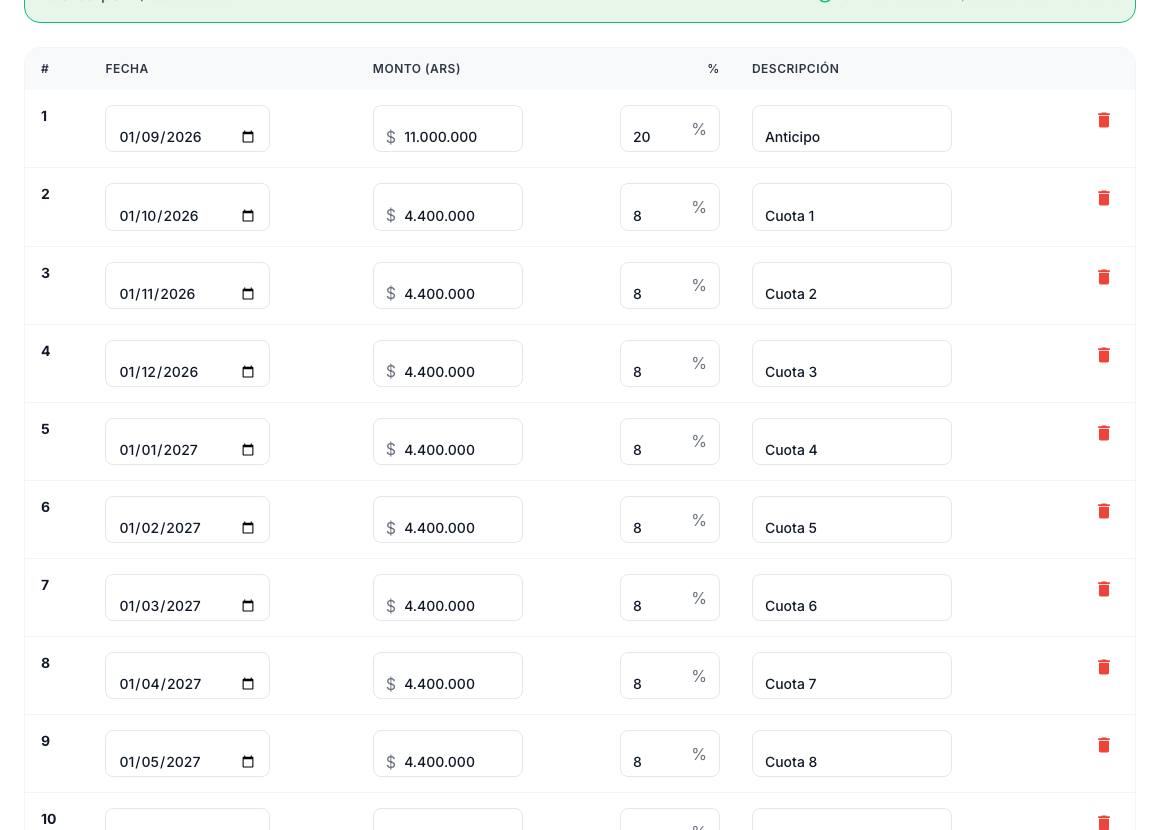
Tercer paso · Ajustar montos
Las cuotas ya están armadas, pero cada fila es editable: fecha, monto, % y descripción. Podés agregar o borrar cuotas. Arriba te mostramos si la suma cuadra con el total o la diferencia.
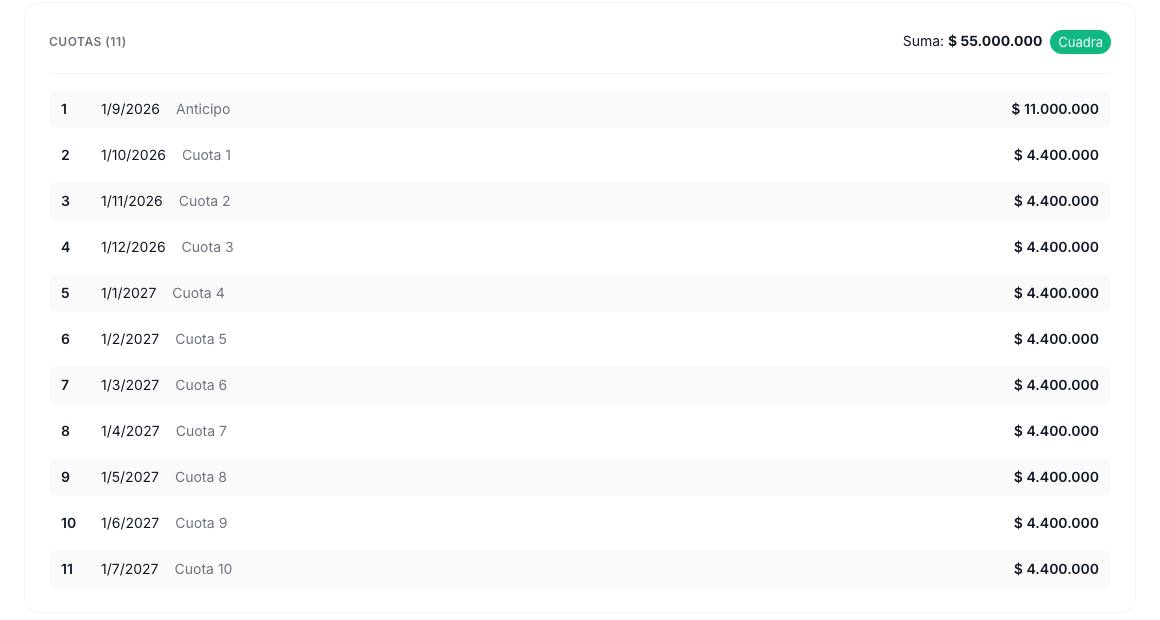
Último paso · Confirmar
Revisás el resumen y tocás Crear plan de cobro. El plan nace Activo: ya podés cobrar sus cuotas.
04
Crear un plan por WhatsApp
Escribile al bot “crear plan de cobro” o “nuevo plan de cobro”. Te va pidiendo los datos uno por uno, igual que en la web, y al final te muestra el plan completo para confirmar.
Qué cambia respecto de la webPor WhatsApp la obra es obligatoria, el ajuste puede ser sin ajuste, CAC o dólar (el ajuste manual se configura en la web) y siempre arma cuotas iguales: sin anticipo, sin refuerzos y sin editar cuota por cuota. Las frecuencias son Semanal, Quincenal, Mensual, Bimestral y Trimestral. Si necesitás algo más fino, crealo en la web.
05
Cobrar una cuota
Cuando el cliente te paga, abrís el plan y tocás Cobrar ahora (en una cuota vencida) o Cobrar cuota (en la próxima). También podés cobrar desde la pestaña Gestión del listado o desde el Cashflow, sin entrar al plan.
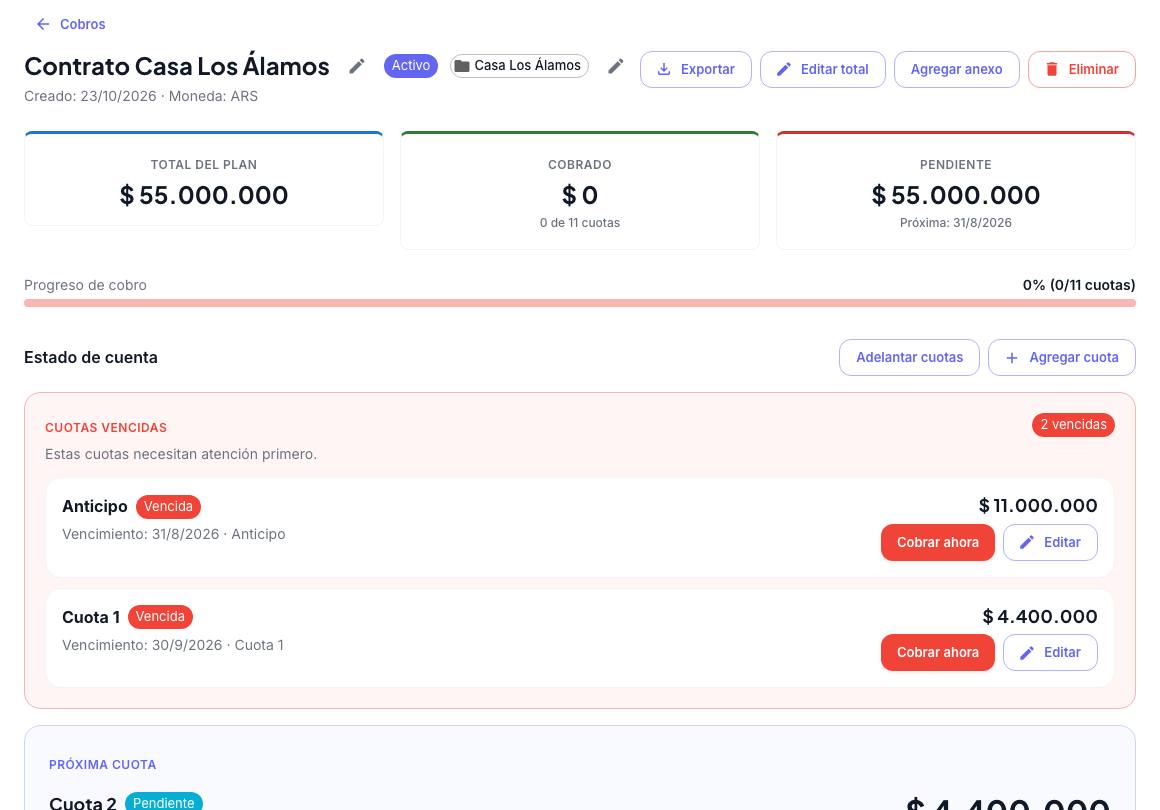
Se abre Registrar cobro. Ahí elegís tres cosas:
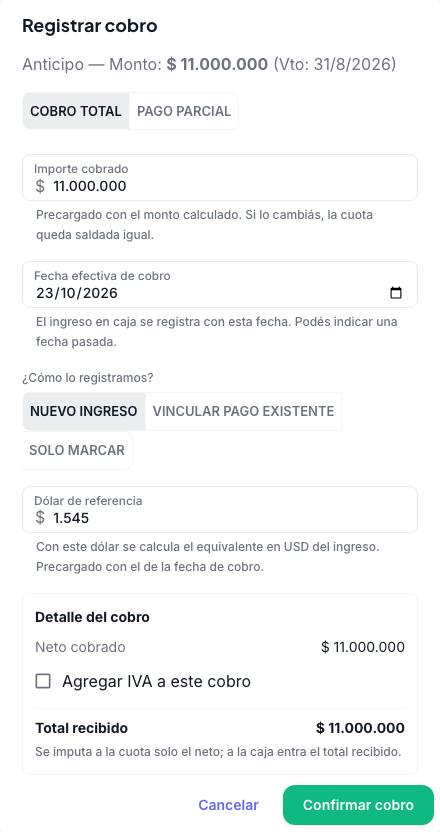
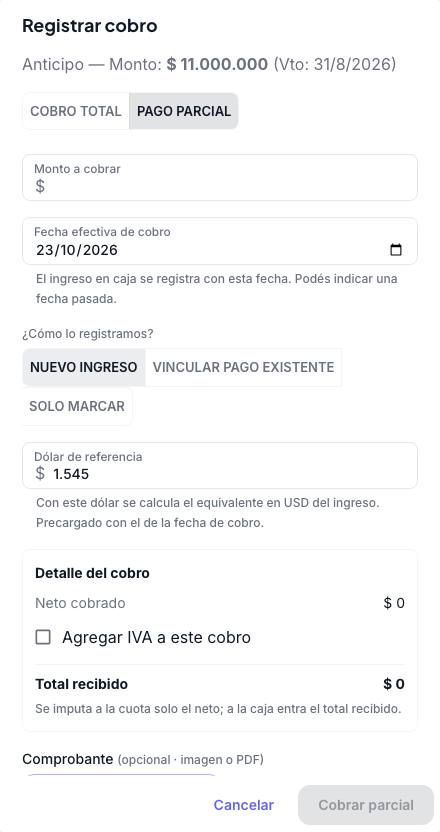
¿Pagó todo o una parte?
- Cobro total: la cuota queda Cobrada. Si cambiás el importe —porque le hiciste un descuento o le cobraste un recargo— te mostramos la diferencia (“Descuento de $X (Y%)…”) y la cuota queda saldada igual. Podés dejar un Motivo de la diferencia.
- Pago parcial: la cuota queda Parcial con el resto pendiente. No te dejamos pasarte de lo que falta.
- “La cuota queda totalmente pagada”: aparece en un pago parcial cuyo importe no coincide. Marcalo si ese pago salda la cuota aunque no llegue al monto calculado (por ejemplo, un redondeo acordado).
¿Cómo lo registramos?
| Opción | Qué hace | Cuándo usarla |
|---|---|---|
| Nuevo ingreso | Crea el ingreso en la caja de la obra, con la fecha que pongas. Podés ajustar el Dólar de referencia. | Lo normal: el cobro todavía no está en la caja. |
| Vincular pago existente | Engancha la cuota a un ingreso que ya cargaste, sin duplicarlo. Te listamos los ingresos sin vincular, primero los de la obra. | Ya cargaste el ingreso por WhatsApp o en la caja. |
| Solo marcar | Marca la cuota como cobrada sin tocar la caja. | Cobros que llevás por fuera de Sorby. |
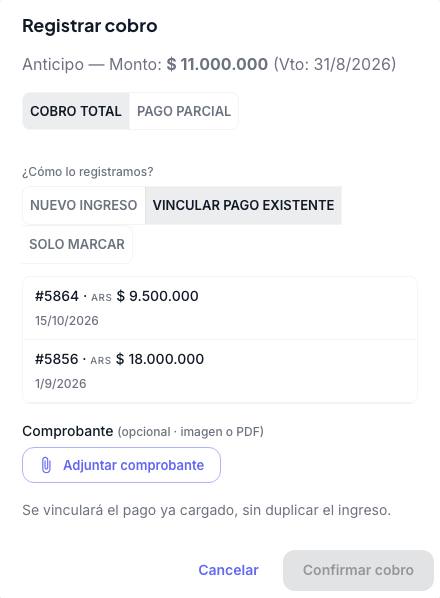
Los detalles
- Fecha efectiva de cobro: hoy por defecto. Podés poner una fecha pasada, nunca una futura.
- Índice CAC (solo planes CAC): te sugerimos el que corresponde a la fecha de cobro y podés elegir otro de los últimos meses o cargarlo a mano.
- IVA: si tu empresa activó Cobros con IVA, podés sumar el IVA al cobro. A la cuota se imputa solo el neto; a la caja entra el total recibido.
- Comprobante (opcional): una imagen o PDF de la transferencia.
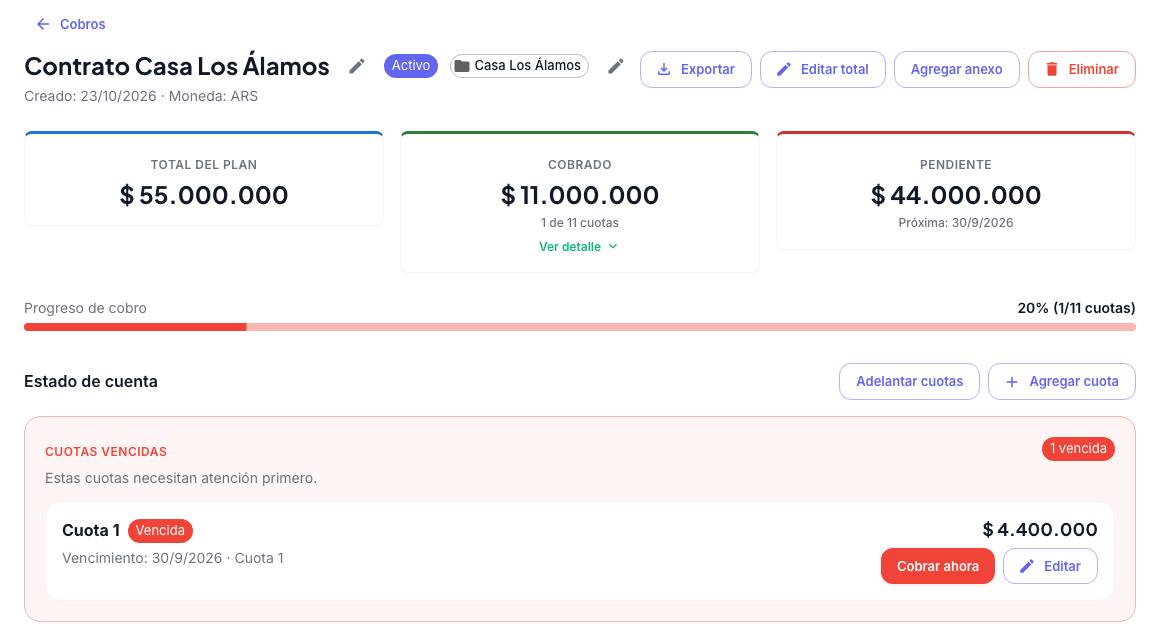
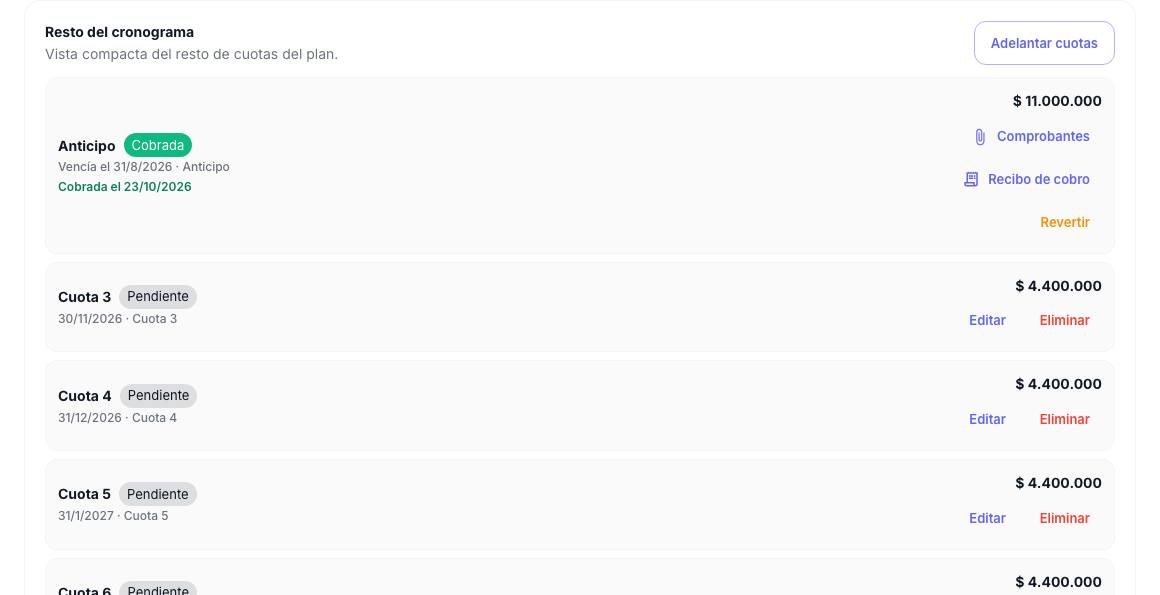
El recibo sale del ingresoEl Recibo de cobro es el comprobante del movimiento de caja. Si cobraste con Solo marcar no hay recibo ni lugar para comprobantes, porque no se creó ningún ingreso. Si la cuota se pagó en varias partes, hay un recibo por cada una.
06
Adelantos y pagos a definir
Adelantar varias cuotas de una
Si el cliente quiere pagar por adelantado, tocá Adelantar cuotas. Elegís cuántas y si se toman desde la última (lo habitual: se acorta el plan) o desde la próxima.
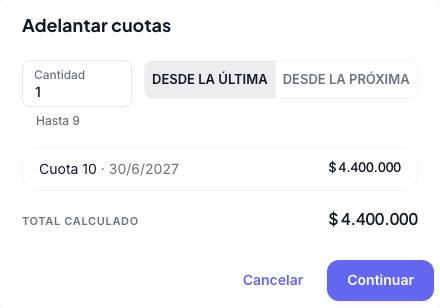
- Se registra un ingreso por cada cuota adelantada.
- Si cambiás el importe total, la diferencia se reparte entre las cuotas en proporción a su valor.
- Las cuotas vencidas no se adelantan: esas se cobran desde “Cuotas vencidas”.
Planes con “Pagos a definir”
Algunos planes —por ejemplo, los que nacen de una venta en Comercialización— tienen un saldo a definir, sin cuotas con fecha. Ahí el botón es Registrar cobro: cada cobro crea su propia cuota, rotulada Cobro, y descuenta del saldo. No se puede cobrar más que el saldo a definir.
07
Cobrar por WhatsApp
Desde la obra o desde donde estés, escribile al bot “registrar cobro”. Te muestra tus planes activos, elegís el plan y la cuota, y listo.
Lo que por WhatsApp no se puedeEl bot siempre crea un ingreso nuevo con fecha de hoy. Para vincular un ingreso que ya cargaste, poner otra fecha, elegir el índice CAC, sumar IVA, adjuntar comprobante, adelantar cuotas o revertir un cobro, usá la web.
08
Estados de una cuota
Cada cuota muestra un estado. Tocá uno para ver qué significa:
El plan, a su vez, puede estar Borrador (creado por WhatsApp sin confirmar), Activo, Completado (todas las cuotas cobradas) o Anulado (cuando se cae la venta que lo originó). Si revertís un cobro o le agregás una cuota a un plan completado, vuelve a Activo.
Vencida no suma recargos“Vencida” es un aviso para que sepas qué reclamar primero. Sorby no calcula intereses ni punitorios automáticos por atraso: si cobrás un recargo, lo cargás en el importe del cobro y queda registrado como diferencia aceptada.
09
Seguir tus cobros
En Plan de cobros tenés, arriba, cuatro números fijos de toda la empresa, y abajo tres pestañas: Planes, Cashflow y Gestión.
Planes
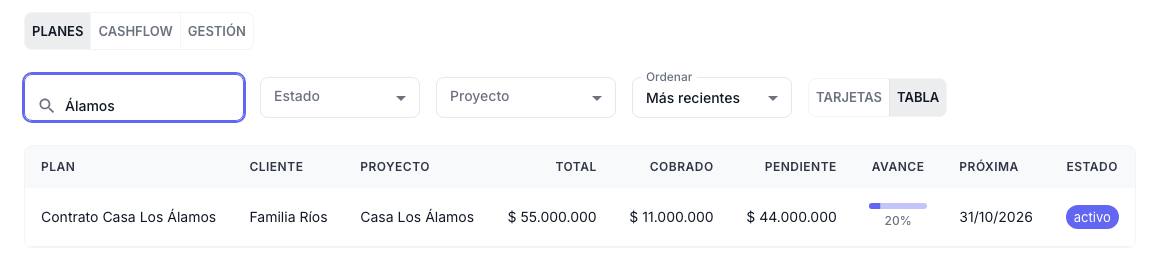
La lista de planes con buscador y filtros por estado y obra, en vista de tabla o de tarjetas. Cada fila muestra total, cobrado, pendiente, avance y la próxima cuota.
Cashflow
Lo que esperás cobrar período a período. En Auto te mostramos las próximas 8 semanas al detalle y después por mes; también podés verlo por mes o por semana, en gráfico o en tabla. Tocá un período para ver qué cuotas lo componen y cobrarlas desde ahí.
| Período | Esperado | Cobrado | Total período | Acumulado |
|---|---|---|---|---|
| Octubre 2026 | $ 0 | $ 11.000.000 | $ 11.000.000 | $ 11.000.000 |
| Noviembre 2026 | $ 4.400.000 | $ 0 | $ 4.400.000 | $ 15.400.000 |
| Diciembre 2026 | $ 4.400.000 | $ 0 | $ 4.400.000 | $ 19.800.000 |
| Enero 2027 | $ 4.400.000 | $ 0 | $ 4.400.000 | $ 24.200.000 |
Pesos y dólares no se mezclanLos planes en USD van en una vista aparte (Dólares). Los planes indexados se muestran valuados a hoy.
Gestión
La lista para salir a cobrar: las cuotas pendientes del mes que elijas, con lo que hay que cobrar a hoy, las vencidas primero, agrupadas por obra o todo junto, con el botón Cobrar en cada fila.
| Cliente | Cuota | A cobrar (a hoy) | Estado | Acciones |
|---|---|---|---|---|
| Familia Ríos Contrato Casa Los Álamos | Cuota 1 | $ 4.400.000 | Vencida | Cobrar |
| Familia Ríos Contrato Casa Los Álamos | Cuota 2 | $ 4.400.000 | Pendiente | Cobrar |
| Total | $ 8.800.000 | |||
Exportar el estado de cuentaDentro del plan, Exportar te genera el plan en PDF, Excel o Word. Con Agregar Estado de Pago sumás lo vencido a una fecha de corte, valuado al índice de ese día: listo para mandarle al cliente.
10
Cambiar un plan
Los acuerdos cambian. Esto es lo que podés hacer con un plan activo:
| Cambio | Dónde | Qué pasa |
|---|---|---|
| Nombre, obra o cliente | Lápiz junto al nombre y a la obra | Si cambiás la obra y ya hay cobros en caja, te preguntamos si los movemos a la obra nueva o los dejamos donde están. |
| Editar total | Botón Editar total | La diferencia queda como saldo sin asignar. Después la asignás a una cuota, creás una cuota nueva o ajustás el total a lo distribuido. Las cuotas cobradas no se tocan. |
| Agregar cuota | Agregar cuota | Monto, vencimiento y descripción. Suma al total del plan. |
| Editar o eliminar una cuota | Editar / Eliminar en la cuota | Solo cuotas sin cobros. Cambia el total del plan. |
| Agregar anexo | Agregar anexo | Suma (o resta, con negativos) al total y queda en el historial. Lo prorrateás en las cuotas pendientes o creás una cuota nueva. |
| Aplicar ajuste | Solo planes con Ajuste manual | Un % sobre las cuotas pendientes (10 = +10 %; acepta negativos). El último ajuste se puede deshacer. |
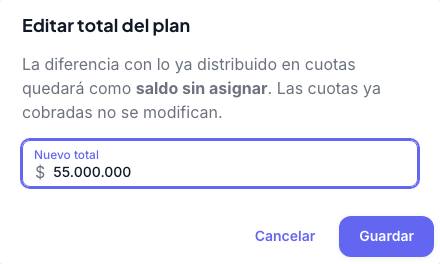
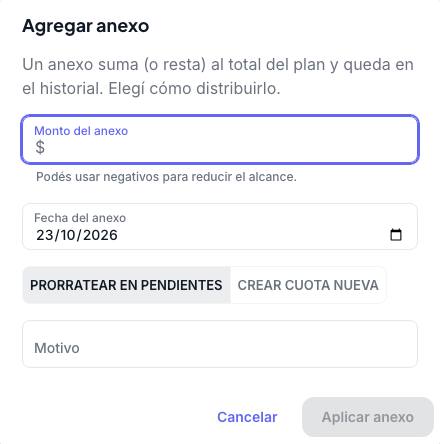
Editar total o anexoUsá un anexo cuando cambió el acuerdo con el cliente (ampliación, adicional): queda registrado con su motivo y su fecha. Editar total es para corregir un monto mal cargado.
Revertir un cobro
Si registraste un cobro por error, tocá Revertir en la cuota. Se borran los movimientos de caja de esa cuota y la cuota vuelve a Pendiente, con lo cobrado en cero.
Antes de revertir, mirá cómo se cobróRevertir no pide confirmación y borra todos los ingresos ligados a esa cuota. Si la cobraste vinculando un ingreso que ya estaba en la caja, revisá antes qué movimiento es, para no perder un ingreso que querías conservar.
Eliminar un plan
Botón Eliminar, arriba a la derecha. No se puede deshacer y, si el plan tiene cuotas cobradas, se eliminan también los ingresos de caja asociados. Si lo que querés es dejar de cobrarlo, conviene ajustar el total o las cuotas en lugar de borrarlo.
11
El cobro en la caja
Cuando cobrás con Nuevo ingreso (o por WhatsApp), creamos el movimiento solos. Así lo vas a encontrar en la caja:
| Campo | Valor |
|---|---|
| Tipo | Ingreso |
| Obra | La obra del plan |
| Moneda | Pesos, o dólares si el plan es en USD |
| Categoría | Cobro |
| Subcategoría | El nombre del plan |
| Observación | Plan de cobro: Contrato Casa Los Álamos — Cuota 1 |
| Fecha | La fecha efectiva de cobro |
Si ya lo cargaste en la caja, vinculaloSi el ingreso ya entró por WhatsApp o lo cargó otra persona, usá Vincular pago existente en lugar de “Nuevo ingreso”: si no, la plata aparece dos veces.
Con Control de ObraSi el plan está asociado a una obra de Control de Obra, el ingreso además queda imputado ahí, y suma al cobrado de la obra.
12
Cuando algo no sale
La cuota vale distinto que cuando armé el plan
El plan está ajustado por CAC o por dólar.
Lo que ves está valuado a hoy. En las cuotas cobradas te mostramos lo que efectivamente cobraste; pasando el mouse ves el valor actualizado.
“El monto a cobrar no puede superar el restante de la cuota”
Cargaste un pago parcial mayor que lo que falta.
Bajá el importe, o pasá a Cobro total y cambiá el importe: la cuota queda saldada y la diferencia, registrada.
El cliente pagó de más o de menos y quiero dar la cuota por cerrada
El importe no coincide con el valor calculado.
En Cobro total cambiá el importe (queda como descuento o recargo, con su motivo). En Pago parcial, marcá “La cuota queda totalmente pagada”.
No me deja adelantar una cuota
Es una cuota vencida.
Las vencidas no se adelantan: cobralas desde “Cuotas vencidas” con Cobrar ahora.
“No hay ingresos sin vincular”
No hay ningún ingreso en la caja que no esté enganchado a otra cuota.
Cargá el ingreso primero, o cobrá con Nuevo ingreso.
No me deja editar ni eliminar una cuota
La cuota ya tiene cobros registrados.
Primero revertí el cobro, o usá un anexo para cambiar el total sin tocar esa cuota.
No puedo cambiar la moneda ni el ajuste de un plan
El plan ya está activo.
En un plan activo se editan nombre, total, obra, cliente y notas, pero no la moneda ni la indexación. Si te equivocaste, creá el plan de nuevo.
“No hay índice CAC cargado para…”
Ese mes todavía no se publicó el CAC.
Elegí el último índice disponible o cargalo a mano con Ingresar CAC manualmente.
No veo “Plan de cobros” en el menú
No tenés el permiso.
Pedile a un administrador que te active VER_PLANES_COBRO en la configuración de la empresa.
El ingreso aparece dos veces en la caja
Cobraste con “Nuevo ingreso” algo que ya estaba cargado.
Revertí el cobro y volvé a cobrar con Vincular pago existente, eligiendo el ingreso que ya estaba.
13
Glosario
- Plan de cobros
- El acuerdo de pago con un cliente: total, moneda, ajuste y cuotas.
- Cuota
- Cada pago esperado del plan, con monto y vencimiento.
- Anticipo
- La cuota inicial, un porcentaje del total que se paga al arrancar.
- Refuerzo
- Un pago extra cada cierto tiempo, que se suma a la cuota o la reemplaza.
- Indexación
- Cómo se protege el plan de la inflación: pesos fijos, CAC, dólar o ajuste manual.
- Fecha base
- La fecha desde la que se mide el ajuste. En CAC se usa el índice de dos meses antes.
- Unidades CAC
- El valor de una cuota expresado en índice CAC. Al cobrar se pasa a pesos con el índice del momento.
- Cobro total
- El pago que salda la cuota, aunque el importe sea distinto del calculado.
- Pago parcial
- Un pago que cubre solo una parte de la cuota. El resto queda pendiente.
- Diferencia aceptada
- El descuento o recargo entre lo cobrado y el valor calculado, con su motivo.
- Nuevo ingreso
- Forma de cobrar que crea el ingreso en la caja de la obra.
- Vincular pago existente
- Forma de cobrar que engancha la cuota a un ingreso ya cargado, sin duplicarlo.
- Solo marcar
- Marca la cuota como cobrada sin tocar la caja.
- Recibo de cobro
- El PDF del ingreso de caja de un cobro, para mandarle al cliente.
- Adelantar cuotas
- Cobrar de una varias cuotas futuras. Genera un ingreso por cuota.
- Pagos a definir
- Saldo de un plan sin cuotas con fecha. Cada cobro crea su propia cuota.
- Anexo
- Un cambio de alcance que suma o resta al total del plan y queda en el historial.
- Saldo sin asignar
- La diferencia entre el total del plan y lo repartido en cuotas, después de editar el total.
- Revertir
- Deshacer el cobro de una cuota: borra sus movimientos de caja y la deja pendiente.
- Vencida
- Cuota pendiente o parcial cuyo vencimiento ya pasó. No genera recargos automáticos.
- Cashflow
- Lo que esperás cobrar período a período, con lo cobrado y el acumulado.
- Gestión
- La lista de cuotas a reclamar en un mes, valuadas a hoy.
No encontramos términos con esa búsqueda.