
01
Qué es un proveedor en Sorby
Es a quién le pagás: el corralón, la cuadrilla, el electricista, el que te alquila el volquete. Cada gasto que cargás lleva su proveedor, y con eso sabemos cuánto le compraste a cada uno, en qué obras y, si le comprás a crédito, cuánto le debés.
Cada proveedor trabaja en una de dos modalidades:
💵 Contado
Le pagás en el momento
Todo gasto que cargás ya está pagado. Ves el historial de lo que le compraste, sin deuda ni pagos que registrar.
🔁 Cuenta corriente
Te factura y le pagás después
Sus gastos quedan Pendiente hasta que registrás el pago. Ves el saldo que le debés, factura por factura.
No hace falta cargar los proveedores de antemano: cuando un gasto trae uno que no tenías, lo damos de alta solos. Después, si querés, le completás los datos.
02
Dónde está
En el menú, Finanzas → Proveedores. Arriba, cuántos activos tenés, cuántos con deuda y cuántos favoritos. Abajo, la lista:
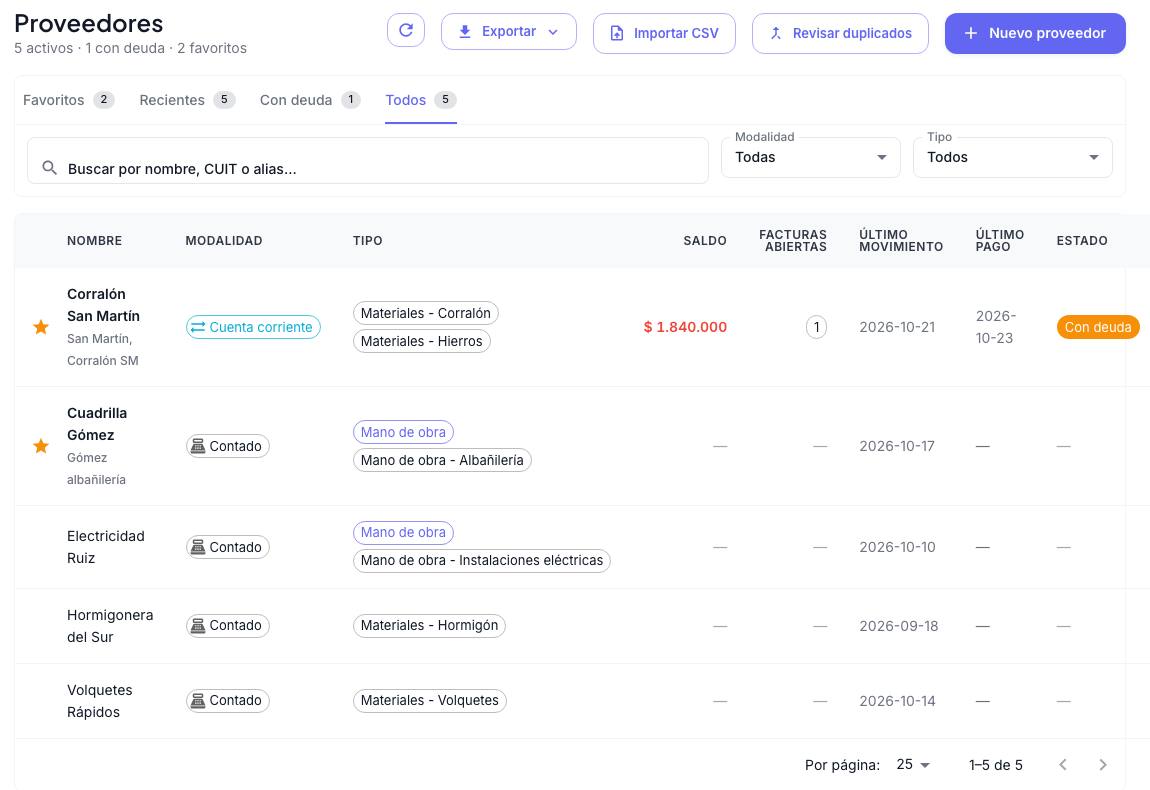
- Pestañas: Favoritos (los que marcaste con la ⭐), Recientes (los que tienen movimientos), Con deuda, Todos y, si archivaste alguno, Archivados.
- Buscador por nombre, CUIT o alias, y filtros por Modalidad y Tipo (mano de obra o una categoría).
- Columnas: modalidad, tipo y categorías, saldo, facturas abiertas, último movimiento, último pago y estado. Tocá un proveedor para abrir su ficha.
- Exportar la vista a Excel o CSV.
| Estado | Qué significa |
|---|---|
| Al día | No le debés nada. |
| Con deuda | Tiene facturas sin pagar. |
| Vencida | Tiene deuda vencida. |
| A favor | Le pagaste de más: el saldo es a tu favor. |
| Imputar saldo | Tiene facturas abiertas y un pago con plata sin asignar. Se arregla con un clic (punto 7). |
¿No lo ves en el menú?Lo ven los administradores y los usuarios con permiso para gestionar proveedores o ver su cuenta corriente. Pedíselo a quien administra Sorby en tu empresa.
03
Dar de alta un proveedor
Hay tres caminos. El más común es no hacer nada especial: cargar el gasto y listo.
Por WhatsApp · al cargar un gasto
Nombrá al proveedor en el mensaje o mandá la foto de la factura. Si ya existe, lo reconocemos aunque lo escribas distinto o con un alias. Si es nuevo, queda dado de alta cuando confirmás el gasto.
- Lo escribiste parecido: “corralon san martin” es Corralón San Martín. Reconocemos el proveedor si cada palabra que escribiste coincide, o casi, con su nombre. Un alias también sirve.
- Lo escribiste distinto: si no se parece a ninguno, usamos lo que escribiste tal cual. Cuando buscás en la lista y no hay coincidencias, te avisamos: “No encontré un proveedor parecido a "Vidriería Paz". Te lo agrego como nuevo.”
- Para cambiarlo antes de guardar, tocá Editar y escribí “el proveedor es Corralón San Martín”. Lo explicamos en el manual de Caja.
Desde la web · Nuevo proveedor
En la lista, Nuevo proveedor. Te pedimos solo el nombre y el tipo (Materiales o Mano de obra). Al tocar Crear se abre la ficha para que completes el resto.
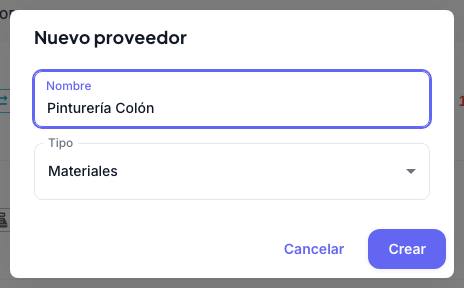
También se crean solos cuando cargás un gasto desde la web con un proveedor nuevo, igual que por WhatsApp.
Muchos de una vez · Importar CSV
Si ya tenés tus proveedores en una planilla, guardala como CSV con estas columnas y usá Importar CSV:
- Solo el Nombre es obligatorio. Las filas sin nombre se saltean.
- En Alias y Categorias separá varios con comas. Las categorías tienen que existir en tu empresa, escritas igual (por ejemplo, Materiales - Corralón); las que no existen se ignoran.
- El archivo que baja Exportar → CSV se puede volver a importar.
04
La ficha del proveedor
Tocá un proveedor y se abre su ficha a la derecha. Tiene las pestañas Datos, Cuenta corriente (o Movimientos si es de contado) y Presupuestos. En los de mano de obra aparece además Pretendidos, con lo que pidió cobrar el contratista y lo aprobado.
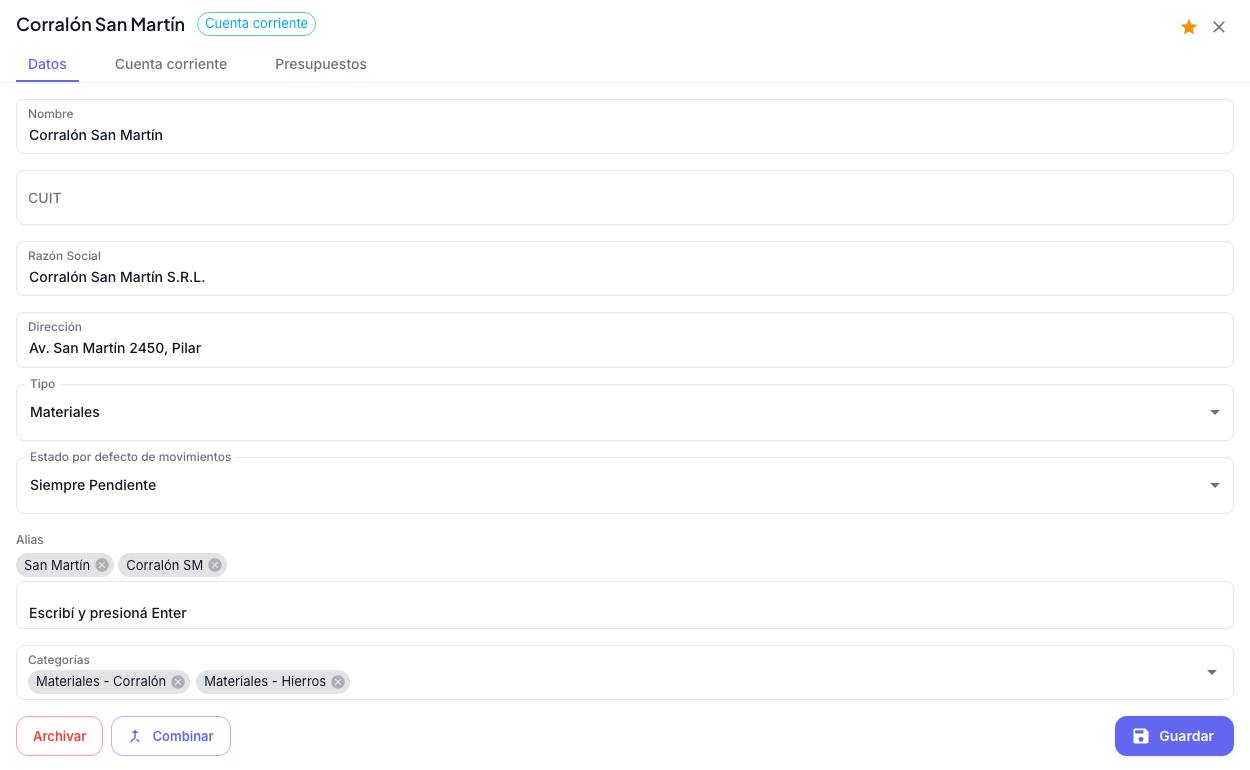
| Campo | Para qué sirve |
|---|---|
| Nombre, CUIT, Razón social, Dirección | Los datos del proveedor. El CUIT nos ayuda a encontrar duplicados. |
| Tipo | Materiales o Mano de obra. Los de mano de obra tienen la pestaña Pretendidos. |
| Estado por defecto de movimientos | Define la modalidad: Siempre Pendiente es cuenta corriente, Siempre Pagado es contado, o Usar default de empresa. Lo vemos en el punto 5. |
| Alias | Otros nombres con los que lo nombrás (“San Martín”, “Corralón SM”). Escribí uno y apretá Enter. Si un gasto trae un alias, va a este proveedor. |
| Categorías | Si cargás un gasto sin decir la categoría, usamos la primera de esta lista. Se van sumando solas con los gastos que le cargás. |
- Archivar lo saca de las listas, pero sus datos se conservan. Lo encontrás en la pestaña Archivados y lo podés desarchivar.
- En Presupuestos ves los presupuestos de control que filtran por este proveedor, con su monto y su ejecutado. Lo explicamos en el manual de Control de presupuestos.
05
Contado o cuenta corriente
La modalidad sale del estado con el que nacen sus gastos. Elegimos el estado de un gasto nuevo en este orden:
- El que dijiste al cargarlo (por ejemplo, “queda pendiente”).
- El Estado por defecto de la ficha del proveedor.
- El estado por defecto de tu empresa, si trabaja con estados. Si no, Pagado.
Si sus gastos nacen Pagado, el proveedor es de contado. Si nacen Pendiente, es de cuenta corriente. Así se mueve una factura de cuenta corriente. Tocá cada paso:
Si pasás un proveedor de contado a cuenta corrienteSus gastos que ya estaban pagados reciben su pago automáticamente, así la cuenta no arranca con una deuda que no existe. Los vas a ver en la cuenta corriente como pagos marcados Corrección.
06
La cuenta corriente
En la ficha, pestaña Cuenta corriente. Arriba, en grande, cuánto le debés (de deuda), cuánto tenés a favor o si estás al día, con lo facturado y lo pagado debajo. Abajo, cada factura y cada pago en orden de fecha.
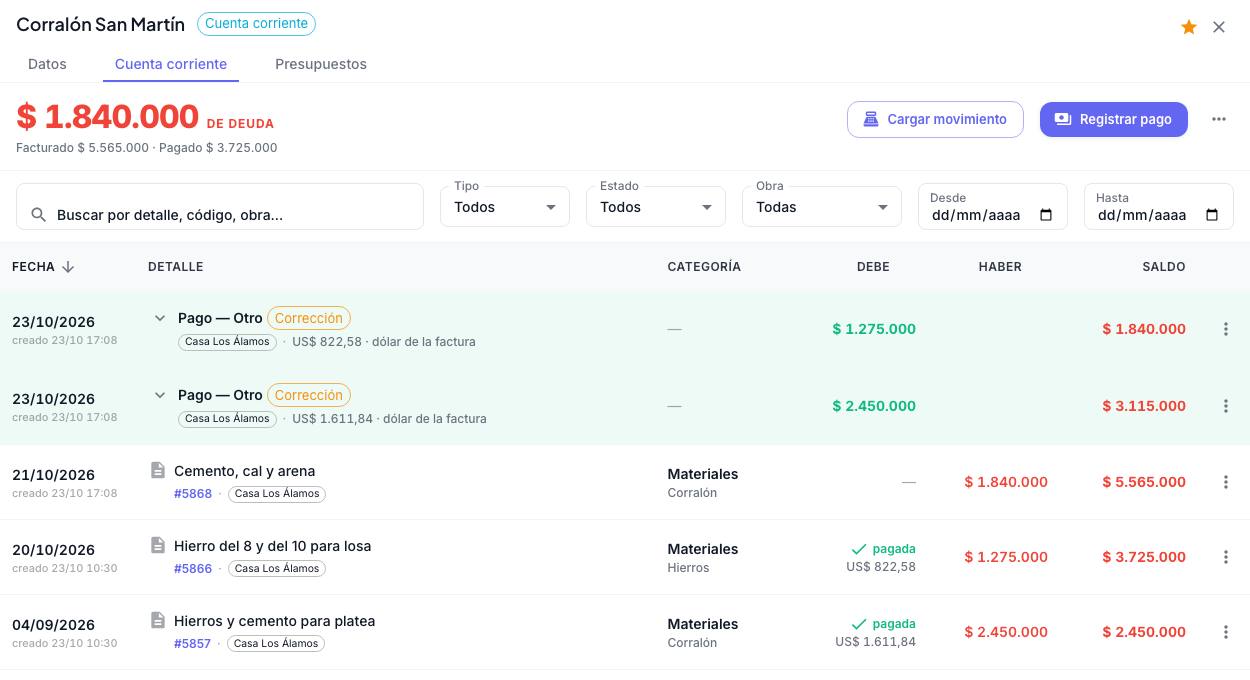
- Haber son las facturas (lo que te facturó). Debe son los pagos. Saldo es lo que le debías después de cada fila.
- En las facturas pagadas ves pagada, o cuánto se pagó si es parcial. Desplegá un pago para ver a qué facturas se imputó y sus retenciones.
- Pesos y dólares no se mezclan: si le comprás en las dos monedas, hay un saldo para cada una.
- Filtrá por tipo (facturas o pagos), estado, obra y fechas. Con ⋯ elegís columnas y exportás a Excel lo que estás viendo.
- Cargar movimiento abre el formulario de un gasto nuevo con el proveedor ya puesto.
Si el proveedor es de contadoLa pestaña se llama Movimientos: es el historial de lo que le compraste, con el total comprado. No hay saldo ni pagos que registrar.
07
Registrar un pago
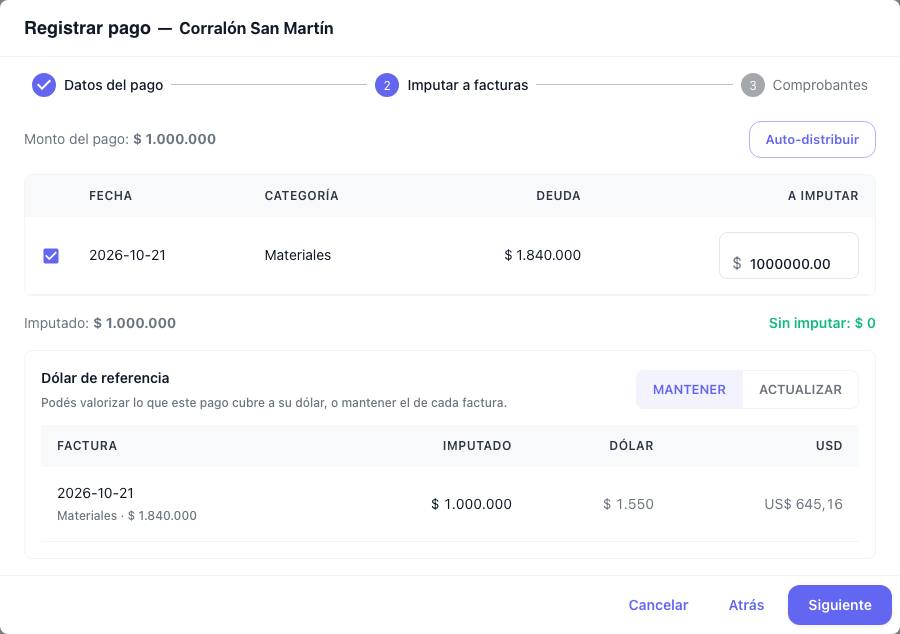
En la cuenta corriente, Registrar pago. Son tres pasos:
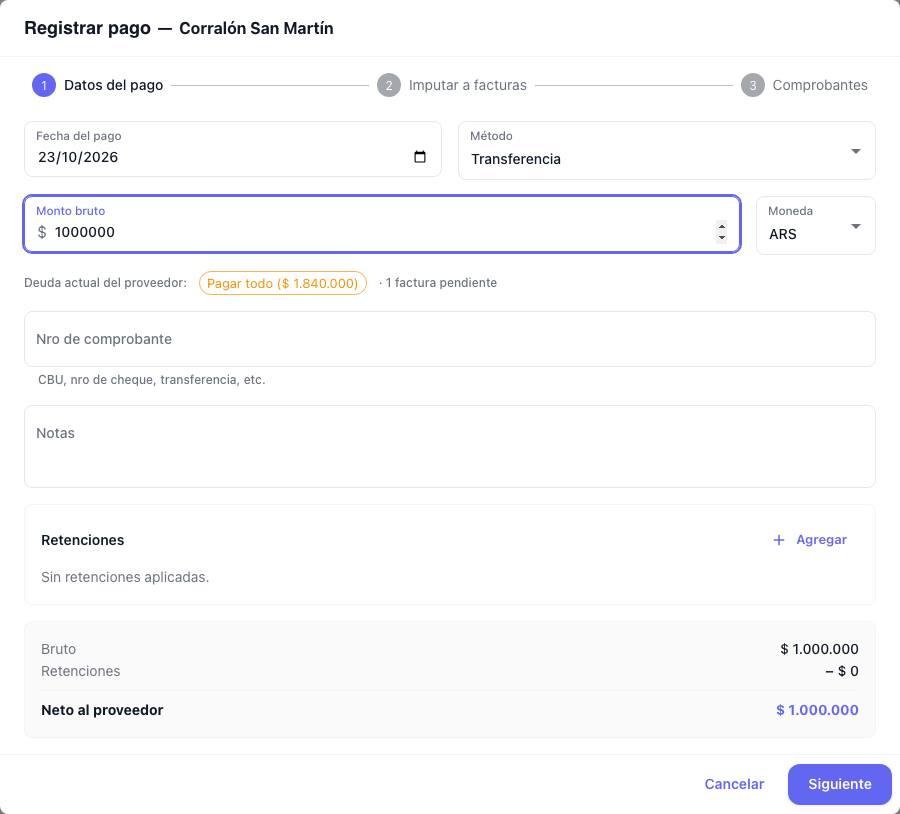
- Datos del pago. Fecha, método (Transferencia, Cheque, Efectivo u Otro), monto bruto, moneda, número de comprobante y notas. Si te hicieron retenciones, agregalas con su descripción y su porcentaje o monto: el pago cancela el bruto, pero al proveedor le llega el neto.
- Imputar a facturas. Marcá las facturas que cancela y cuánto a cada una, o tocá Auto-distribuir para que lo repartamos empezando por las más viejas. Lo que no asignes queda sin imputar, como saldo a favor.
- Comprobantes. Adjuntá la transferencia o el recibo (imagen o PDF) y tocá Confirmar pago.
Cada factura queda Pagado o Parcialmente Pagado según lo que le imputaste, y el saldo baja.
Pagar en otra monedaSi pagás en pesos facturas en dólares (o al revés), te pedimos el tipo de cambio en el primer paso. Aparte, en el paso de imputar elegís con qué dólar de referencia queda valorizado lo que cubre el pago: el del día del pago (Actualizar) o el de cada factura (Mantener).
Editar, anular e imputar el saldo a favor
- Desde el menú ⋮ de un pago podés Editar pago o Anular pago. Al anular, sus facturas vuelven a quedar como deuda. Te pedimos el motivo, y el pago queda marcado Anulado (los anulados se pueden mostrar u ocultar en la cuenta).
- Si un pago quedó con plata sin imputar y hay facturas pendientes en la misma moneda, aparece Imputar saldo a favor: reparte ese saldo sobre las facturas, de la más vieja a la más nueva.
- Si un pago no tiene facturas para imputar, se guarda igual y lo imputás más adelante.
08
Duplicados: combinar proveedores
Como los proveedores se crean solos, puede pasar que el mismo quede dos veces (“Corralón San Martín” y “Corralon San Martin”). Hay dos maneras de unirlos.
Revisar todos de una
En la lista, Revisar duplicados. Analizamos todos tus proveedores y te mostramos los grupos que parecen el mismo:
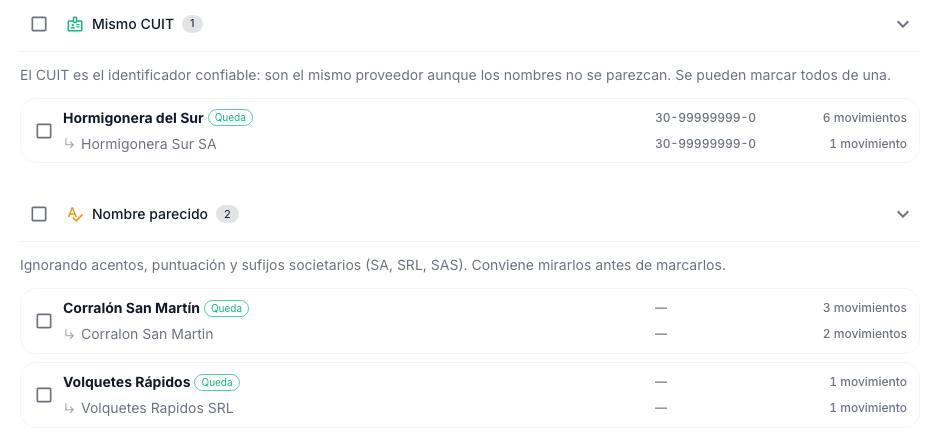
- Mismo CUIT: es seguro que son el mismo, aunque los nombres no se parezcan. Se pueden marcar todos juntos.
- Nombre parecido: comparamos sin acentos, puntuación ni “SA”, “SRL” o “SAS”. Conviene mirarlos antes de marcarlos.
Combinar uno con otro
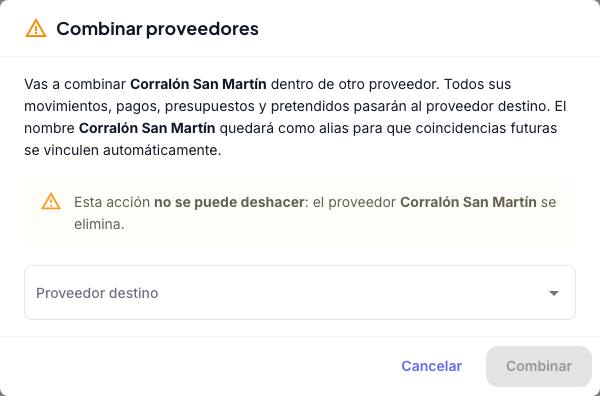
Elegís el proveedor destino, el que se queda. Le pasamos todos los movimientos, pagos, presupuestos y pretendidos del otro, y su nombre queda como alias del destino, así los gastos futuros con ese nombre van directo al correcto.
No se puede deshacerEl proveedor combinado se elimina. Revisá bien cuál elegís como destino.
09
Ajustar cuentas: arrancar de cero
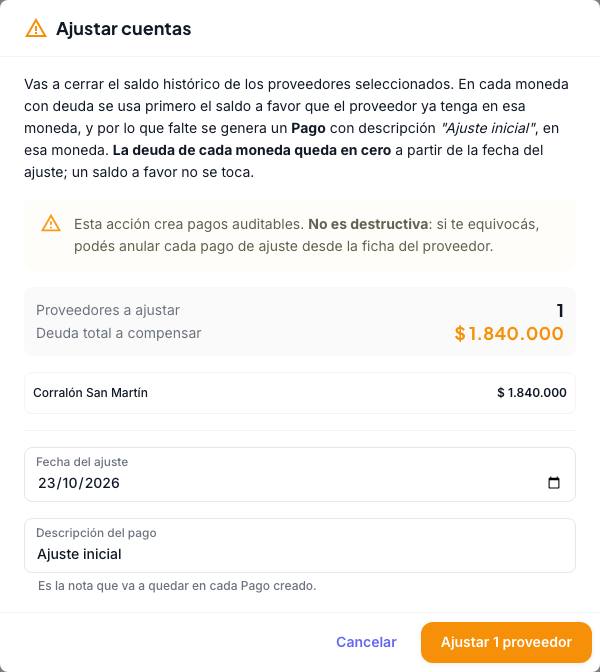
Cuando empezás a usar la cuenta corriente, puede que tengas facturas viejas cargadas como pendientes que en realidad ya pagaste por fuera. Para no registrar los pagos uno por uno, cerrá el saldo de una vez:
- Andá a la pestaña Con deuda.
- Marcá los proveedores, o tocá Seleccionar todos.
- Tocá Ajustar cuentas, elegí la fecha y la descripción (por defecto, Ajuste inicial) y confirmá.
En cada moneda con deuda usamos primero el saldo a favor que el proveedor ya tenga, y por lo que falte creamos un pago con esa descripción. La deuda queda en cero a partir de la fecha del ajuste. Un saldo a favor no se toca.
Se puede revertirEl ajuste crea pagos comunes. Si te equivocaste, anulá el pago de ajuste desde la cuenta corriente del proveedor.
10
Planes de pago a proveedores
Si acordaste pagarle a un proveedor en cuotas, armá un plan de pago en Finanzas → Planes de pago. Es el espejo del plan de cobros, pero del lado de lo que pagás.
- Se arma en cuatro pasos: Datos del plan, Distribución, Ajustar montos y Confirmar.
- Elegís el proveedor, la obra (o un proyecto o caja si es un plan suelto), el monto total y la moneda. Las cuotas pueden ser mensuales, quincenales, semanales o por avance de obra.
- El plan se puede ajustar por CAC, por dólar o a mano.
- En el plan, cada cuota tiene su botón Pagar, con pago total o parcial. En un plan suelto, los pagos se registran como egresos en el proyecto o la caja que elegiste.
Solo si está habilitadoPlanes de pago aparece en el menú si tu empresa lo tiene activado. Pedíselo a quien administra Sorby.
11
Cuando algo no sale
El mismo proveedor me aparece dos veces
Se cargó con dos nombres que no se parecen lo suficiente.
Usá Revisar duplicados o Combinar. El nombre que sobra queda como alias y no se vuelve a duplicar.
Cargué un gasto y fue a otro proveedor
Lo que escribiste coincidía con un proveedor o un alias que ya tenías.
Corregí el proveedor del movimiento desde la caja. Si ese alias no corresponde, sacalo de la ficha del proveedor.
Le debo a un proveedor y no aparece en “Con deuda”
Es de contado, o el gasto se cargó como Pagado.
Pasá ese gasto a Pendiente desde la caja. Si el proveedor te da crédito, poné Estado por defecto en Siempre Pendiente en su ficha: los gastos que le cargues desde ahí nacen pendientes.
Registré un pago y el saldo no bajó
El pago quedó sin imputar.
Si hay facturas pendientes en la misma moneda, tocá Imputar saldo a favor. Si no, editá el pago y asignalo a las facturas.
No puedo imputar un pago en pesos a una factura en dólares
Falta el tipo de cambio.
Cargalo en el paso Datos del pago.
Tengo facturas viejas como deuda que ya pagué
Se cargaron como pendientes antes de llevar la cuenta corriente.
Usá Ajustar cuentas (punto 9) para dejar el saldo en cero.
No veo Proveedores en el menú
No tenés el permiso.
Pedíselo a quien administra Sorby en tu empresa.
No veo un botón o un cambio nuevo
El navegador te está mostrando una versión guardada.
Recargá forzando con Cmd/Ctrl + Shift + R.
12
Glosario
- Contado
- Modalidad de un proveedor al que le pagás en el momento. Sus gastos nacen pagados.
- Cuenta corriente
- Modalidad de un proveedor que te factura y le pagás después. Sus gastos nacen pendientes y suman deuda.
- Estado por defecto
- El estado con el que nacen los gastos de un proveedor. Define su modalidad.
- Factura
- En la cuenta corriente, cada gasto cargado a ese proveedor.
- Pago
- Lo que le pagaste a un proveedor de cuenta corriente. Se imputa a una o varias facturas.
- Imputar
- Asignar un pago, o una parte, a una factura para cancelarla.
- Sin imputar
- La parte de un pago que todavía no se asignó a ninguna factura.
- Saldo a favor
- Le pagaste más de lo que te facturó.
- Parcialmente pagado
- Una factura a la que le imputaste una parte.
- Retención
- Lo que retenés de un pago por impuestos. El pago cancela el bruto y al proveedor le llega el neto.
- Alias
- Otro nombre del proveedor. Los gastos con ese nombre van a él.
- Combinar
- Unir dos proveedores en uno. El que sobra se elimina y su nombre queda como alias.
- Archivar
- Sacar un proveedor de las listas sin borrar sus datos.
- Ajustar cuentas
- Crear pagos de ajuste para dejar en cero el saldo histórico de uno o varios proveedores.
- Pretendido
- En los proveedores de mano de obra, lo que el contratista pidió cobrar, junto con lo aprobado.
- Plan de pago
- Un acuerdo para pagarle a un proveedor en cuotas.
No encontramos términos con esa búsqueda.