
01
Qué es la vista de proyecto
Es la obra en un solo lugar. Antes, la plata de una obra estaba repartida en tres pantallas: la caja del proyecto, Control de presupuestos y Control de Obra. Ahora cada proyecto tiene una sola página, con una pestaña por cada cosa que querés saber.
📋 Todas tus obras
La lista de proyectos
Cuánto pensás gastar, cuánto llevás gastado, cuánto te queda y el beneficio de cada obra, en una tabla.
🏗️ Una obra
La vista del proyecto
La caja, los presupuestos por rubro, el cronograma y los cobros de esa obra, en pestañas.
Arrancás con lo que ya usás —la caja— y activás el resto cuando lo necesitás. No hace falta configurar nada antes de empezar.
Las pantallas de antes siguenControl de Obra, Control de presupuestos y la caja andan igual que siempre. La vista de proyecto usa los mismos datos: lo que cargás en un lado lo ves en el otro.
02
La lista de proyectos
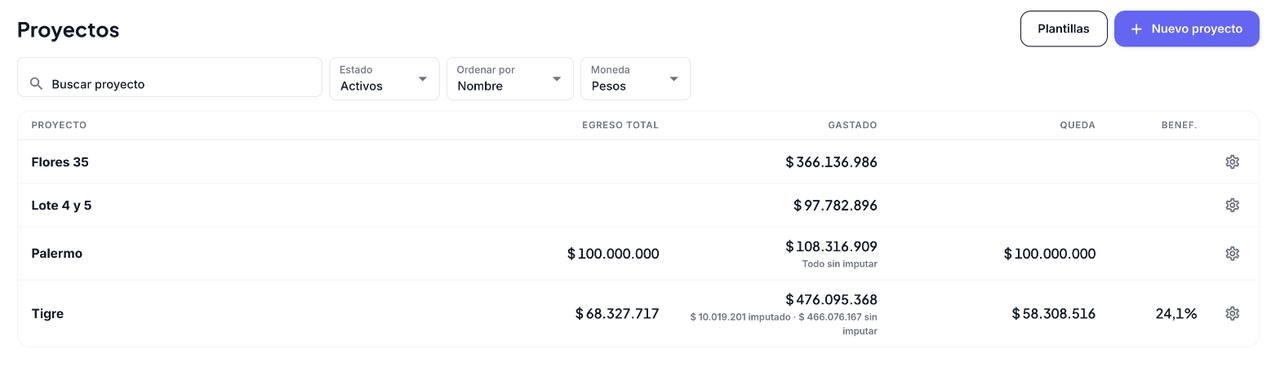
En el menú, Finanzas → Proyectos. Ves todas tus obras activas, una por fila:
| Columna | Qué muestra |
|---|---|
| Egreso total | Lo que pensás gastar: la suma de los presupuestos de la obra, con sus contingencias. Vacío si todavía no activaste Presupuestos. |
| Gastado | Todo lo que salió de la caja del proyecto. Debajo te decimos cuánto está imputado a un rubro y cuánto está sin imputar. |
| Queda | Egreso total menos lo imputado a los rubros. |
| Benef. | El beneficio esperado, si cargaste ingresos. |
Arriba buscás por nombre, filtrás por Estado, ordenás y elegís la Moneda: Pesos, Dólares o Ambas.
¿Por qué Gastado no coincide con la suma de los rubros?Porque Gastado es todo lo de la caja, para que te dé el mismo número que ves ahí. La parte sin imputar son gastos que todavía no asignaste a un rubro: imputalos desde la caja o desde la planilla y el Queda se ajusta.
03
Crear y configurar un proyecto
Tocá “Nuevo proyecto”. Se abre el mismo asistente de alta de siempre.
Para cambiar algo de un proyecto que ya existe, tocá el engranaje ⚙ de su fila. También está al lado del nombre, adentro del proyecto. Ahí editás sus datos y quién tiene acceso.
¿No ves el botón ni el engranaje?Hace falta el permiso de administrar usuarios. Pedíselo a quien administra Sorby en tu empresa.
04
Las pestañas del proyecto
Arriba de todo están los números de la obra —egreso total, gastado y lo que queda— y abajo, una pestaña por pregunta:

| Pestaña | Te responde |
|---|---|
| Resumen | ¿Voy bien? Lo que debería ir a hoy contra lo que va, con lo gastado sin imputar aparte. |
| Caja | ¿Cuánto gasté? La caja del proyecto, la misma de siempre. |
| Presupuestos | ¿Cuánto me queda? Los presupuestos por rubro, en una planilla. |
| Cronograma | ¿Voy en tiempo? |
| Cobros | ¿Cuánto me deben? |
| Certificados | ¿Qué certifico? |
Resumen y Caja están siempre. Las otras aparecen en gris con un + hasta que las usás. Tocás una, te contamos qué ganás con ella y elegís:
- Activar: la prendés. En Presupuestos se abre el armado por m², que vemos abajo.
- No lo uso: la escondemos para que no te ocupe lugar.
Si el proyecto ya tiene una obra de Control de Obra, sus pestañas aparecen prendidas. Al final están también Análisis consolidado y Control de presupuestos.
05
Activar Presupuestos
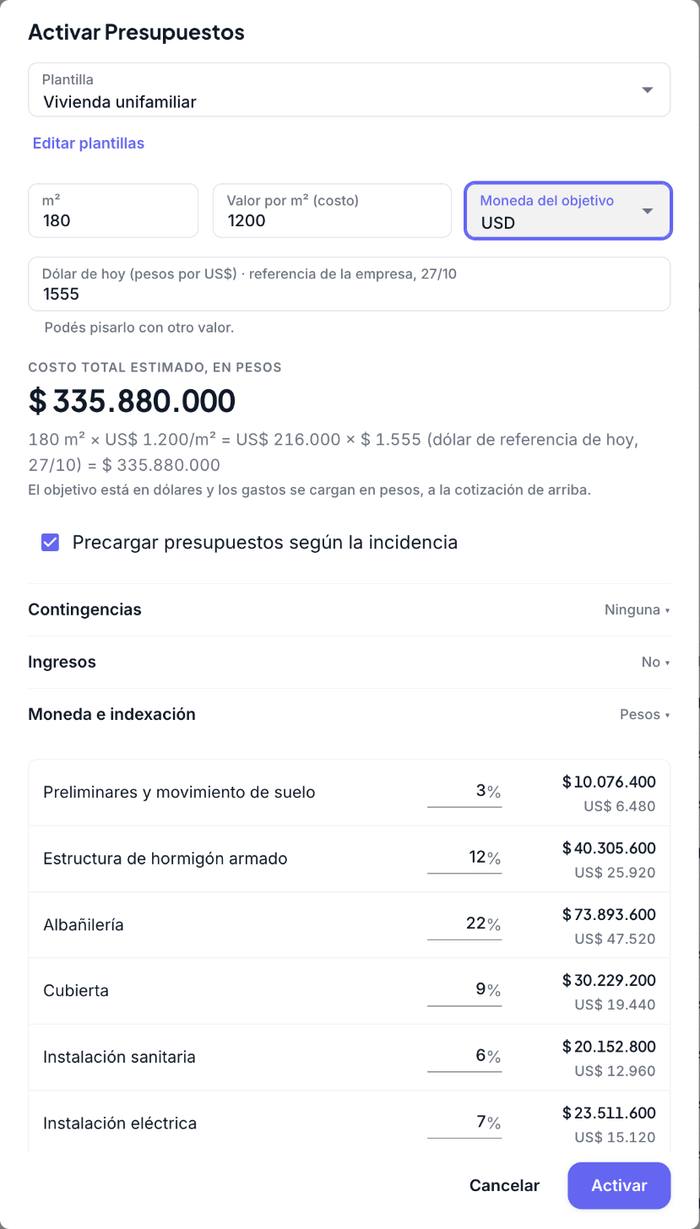
Es la forma rápida de arrancar: en vez de cargar rubro por rubro, nos decís el tamaño de la obra y cuánto sale el m², y repartimos el costo entre los rubros de una plantilla.
| Campo | Qué ponés |
|---|---|
| Plantilla | Qué rubros tiene la obra y cuánto pesa cada uno. Viene elegida Vivienda unifamiliar. El link Editar plantillas te deja cambiarlas sin salir. |
| m² y Valor por m² (costo) | Si el proyecto ya los tiene, vienen cargados. Con los dos te mostramos el Costo total estimado. |
| Moneda del objetivo | La moneda en la que pensaste el valor por m². Si no es la de la obra, lo convertimos al dólar del día y te mostramos la cuenta. |
Con Precargar presupuestos según la incidencia marcado, ves cada rubro con su porcentaje y su monto. Cambiá los porcentajes que quieras: el reparto se recalcula en vivo y el total te avisa si no da 100 %.
Si querés que esos porcentajes queden para la próxima obra, marcá Guardar estos porcentajes en la plantilla.
Opcional: contingencias
Sumá una o más contingencias con su nombre y su porcentaje, por ejemplo “Imprevistos 5 %”. Cada una queda como una columna de la planilla.
Opcional: ingresos y margen
Marcá Cargar también ingresos y poné un Margen general. Calculamos el ingreso de cada rubro como egreso total × (1 + margen), y en la tabla podés cambiar el margen de un rubro en particular.
Opcional: moneda e indexación
Elegís por separado la moneda y el ajuste (CAC o dólar) de los gastos y de los ingresos. Si los gastos van en dólares, la obra entera se mira en dólares. Los presupuestos que se ajustan por índice no se editan en la planilla: se cambian desde su detalle.
Tocá Activar. Tarda unos segundos: creamos la obra con sus rubros, sub-rubros y presupuestos, y te llevamos a la planilla.
06
La planilla de presupuestos
Es la pestaña Presupuestos: una fila por rubro y, abajo, sus sub-rubros, con el costo, el egreso total, lo gastado y lo que queda. Se usa como una planilla de Excel.
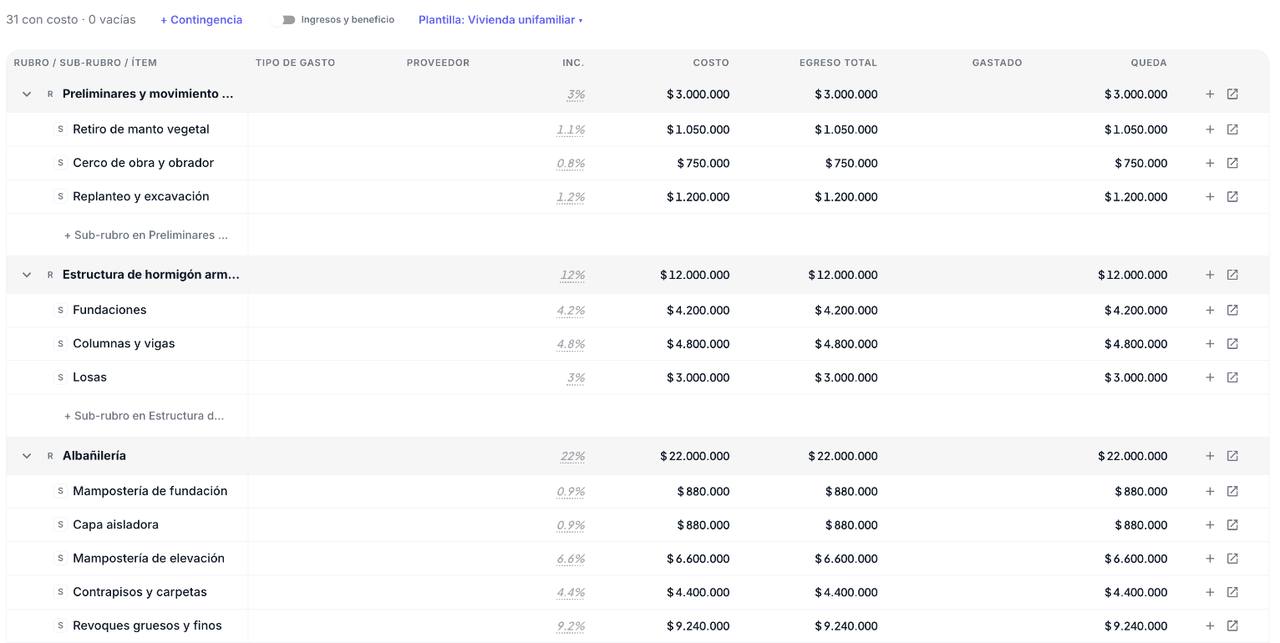
- Hacé clic en una celda y escribí. Con las flechas, Tab y Shift+Tab te movés.
- Pegá un bloque desde Excel. Copiá varias celdas y pegalas sobre la planilla: se cargan todas de una.
- Agregá filas con el + de cada fila, o con “+ Sub-rubro en…” al pie de cada rubro.
- Abrí el detalle de un presupuesto con el ícono de la derecha: ahí están los adicionales, el historial, los movimientos imputados y los adjuntos.
- Tipo de gasto y proveedor se eligen en su columna. Fuera del árbol, al final, junta los presupuestos del proyecto que no cuelgan de ningún rubro.
La columna Inc. muestra cuánto pesa cada fila según la plantilla. Si una fila está vacía te sugerimos su costo, y Usar sugeridos los carga a todos.
Contingencias
Con + Contingencia sumás una columna, por ejemplo “Imprevistos”. Cada columna se carga en monto fijo o en porcentaje del costo de la fila, y con Aplicar a todas… la llenás de una vez. Guardamos siempre el monto: si después cambia el costo, la contingencia no se mueve sola.
Ingresos y beneficio
Prendé Ingresos y beneficio y aparecen las columnas Ingreso y Beneficio, para ver cuánto le ganás a cada rubro.
Recalcular por metro cuadrado
Si cambian los m² o el valor por m², usá Plantilla → Recalcular por m²…. Te mostramos qué filas cambiarían. Las que tocaste a mano arrancan desmarcadas, para que no pierdas tus números.
La planilla edita en la moneda de la obraUn presupuesto en otra moneda, o atado al CAC o al dólar, se ve pero no se edita en la celda: abrilo y cambialo desde su detalle.
07
Plantillas
Una plantilla es la forma de una obra: sus rubros y sub-rubros, cuánto pesa cada uno y, si querés, cuántos días dura. No lleva plata. Son las mismas que usás en Presupuestos profesionales.
Tu empresa arranca con cuatro, marcadas De Sorby: Vivienda unifamiliar, Refacción, Edificio y Plantilla SorbyData. Son copias tuyas: las editás o las borrás sin afectar a nadie más.
Las encontrás en tres lugares:
- En Proyectos, con el botón Plantillas: la lista entera, para crear, editar o borrar.
- En Activar Presupuestos, con el link Editar plantillas.
- En la planilla, con el botón Plantilla de arriba.
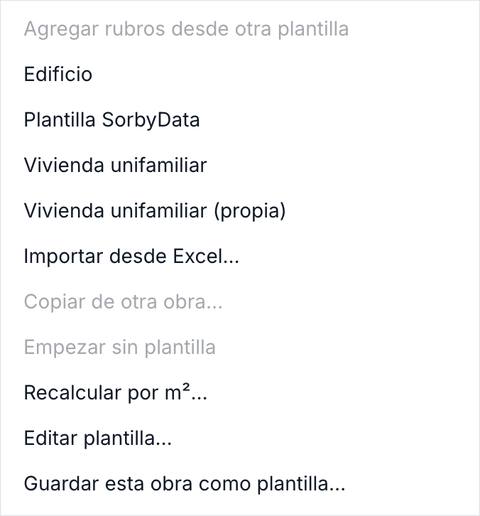
El menú Plantilla de la planilla
| Opción | Qué hace |
|---|---|
| Agregar rubros desde otra plantilla | Suma a la obra los rubros de otra plantilla. |
| Importar desde Excel… | Trae los rubros de un archivo. |
| Recalcular por m²… | Reparte de nuevo el costo con otros m² o valor. |
| Editar plantilla… | Abre la plantilla de esta obra para cambiarla. La obra no se toca: el cambio sirve para las próximas. |
| Guardar esta obra como plantilla… | Toma los rubros de esta obra, cuánto pesa cada uno y cuánto duraron, y los guarda como plantilla. Los montos no viajan: se convierten en porcentajes. |
Si el nombre ya existeTe preguntamos si querés reemplazar esa plantilla. Las de Sorby nunca se pisan: si usás su nombre, creamos una nueva que termina en “(propia)”.
Si a una plantilla le cargás los días de cada rubro y tarea, con el interruptor Mostrar días, el cronograma de las obras que arranques con ella sale armado.
08
Cuando algo no sale
No veo Proyectos en el menú
Te falta el permiso, o el navegador te muestra una versión vieja.
Recargá con Cmd/Ctrl + Shift + R. Si sigue sin aparecer, pedí el permiso a quien administra Sorby en tu empresa.
En la lista, Gastado es más que lo que suman los rubros
Hay gastos de la caja sin imputar a un rubro.
Es lo que dice debajo del número. Imputalos desde la caja (columna “Rubro de la obra”) o desde la planilla.
No puedo escribir en una celda
El presupuesto está en otra moneda o atado a un índice, o la fila tiene sub-rubros.
Si tiene sub-rubros, cargá el monto en ellos. Si no, abrí el detalle y editalo desde ahí.
El total de los porcentajes no da 100 %
Algún porcentaje quedó de más o de menos.
Ajustalo hasta que el total diga 100 %. Si dejás todos vacíos, repartimos en partes iguales.
Borré una plantilla de Sorby y la quiero de vuelta
Al borrarla deja de aparecer, pero no se pierde.
Creá una plantilla nueva con el mismo nombre: la recuperás con lo que le cargues.
No veo el engranaje ni “Nuevo proyecto”
Hace falta el permiso de administrar usuarios.
Pedíselo a quien administra Sorby en tu empresa.
09
Glosario
- Proyecto
- Una obra con su caja. Cada proyecto tiene su vista, con una pestaña por módulo.
- Rubro
- Una parte del trabajo, como Albañilería o Pintura. Puede tener sub-rubros.
- Egreso total
- Lo que pensás gastar: el costo de los presupuestos más sus contingencias.
- Gastado
- Todo lo que salió de la caja del proyecto.
- Imputado
- Un gasto asignado a un rubro de la obra.
- Sin imputar
- Un gasto de la caja que todavía no asignaste a ningún rubro.
- Queda
- Egreso total menos lo imputado.
- Incidencia
- Cuánto pesa un rubro sobre el total de la obra, en porcentaje.
- Contingencia
- Plata que reservás para imprevistos, en una columna aparte del costo.
- Beneficio
- Ingreso menos egreso total.
- Plantilla
- La forma de una obra: rubros, sub-rubros, su incidencia y, si querés, sus días. No lleva plata.
- De Sorby
- Las cuatro plantillas con las que arranca tu empresa. Son copias tuyas.
- Fuera del árbol
- Los presupuestos del proyecto que no cuelgan de ningún rubro.
No encontramos términos con esa búsqueda.